1、打开ps软件,找到要编辑的图片。

2、找到快速选择工具,点击右下角的小三角就可以看到:快速选择工具。点击人物图像,向外拉扩大选区。
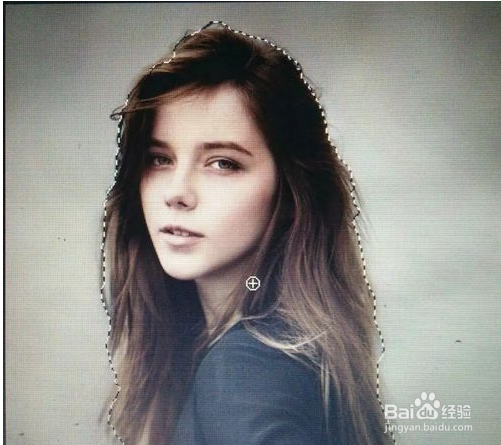
3、单击右键,选择“调整边缘”,调整半径值,(这个根据个人视觉调整,力求可以表现出头发的细节)。输出到:新建带有图层蒙版的图层,点击确定。
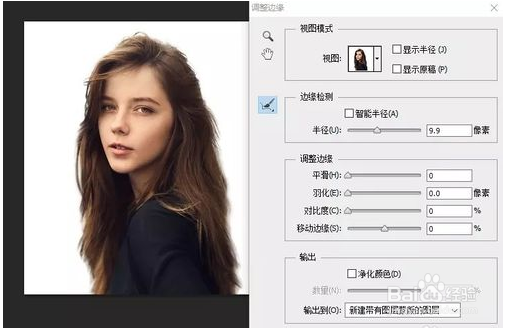
4、完成第三步骤,点击确定,会出现这个。

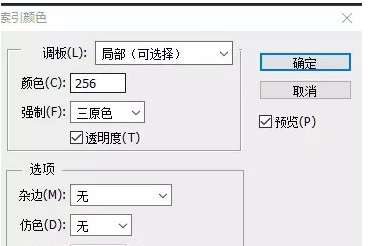
5、此时要开始保存啦:点击文件--存储为---会出现一个对话框,此时可以给文件命名,要设置成gif格式,别的格式不行的哦,点击确定,会出现如下对话框,此时在强制里可以选择三原色或者其他颜色,勾选透明度,点击确定。
1、1.打开ps软件,找到要编辑的图片。
2.找到快速选择工具。
3.单击右键,选择“调整边缘”,调整半径值。
4.完成第三步骤,点击确定,会出现这个。
5.此时要开始保存啦,要设置成gif格式,勾选透明度,点击确定。
