1、启动桌面上的word

2、打开文档

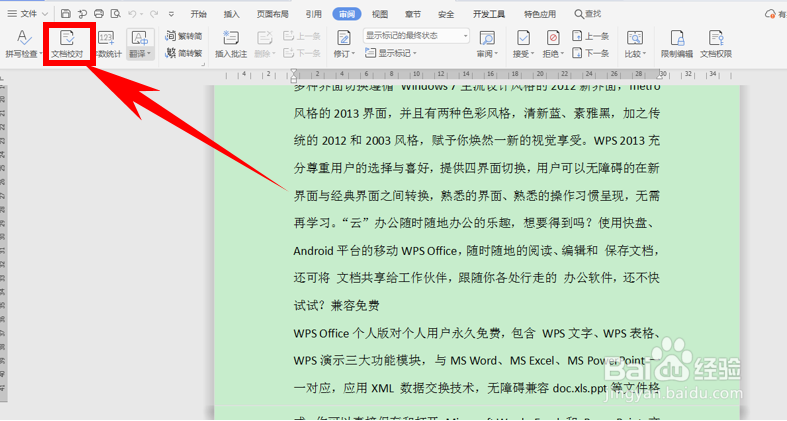
3、在文档当中输入需要校对的文字,单击工具栏【审阅】下的【文档校对】,如下图所示:
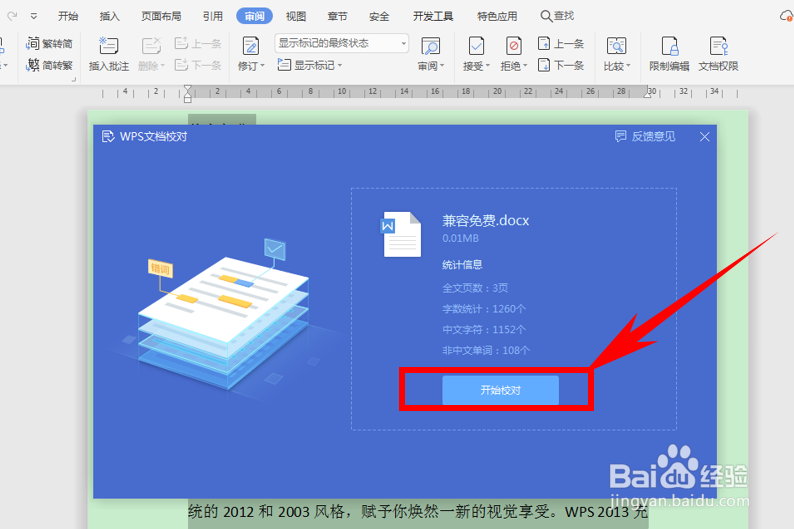
4、弹出WPS文档校对的对话框,显示需要校对的文档名称,单击开始校对:
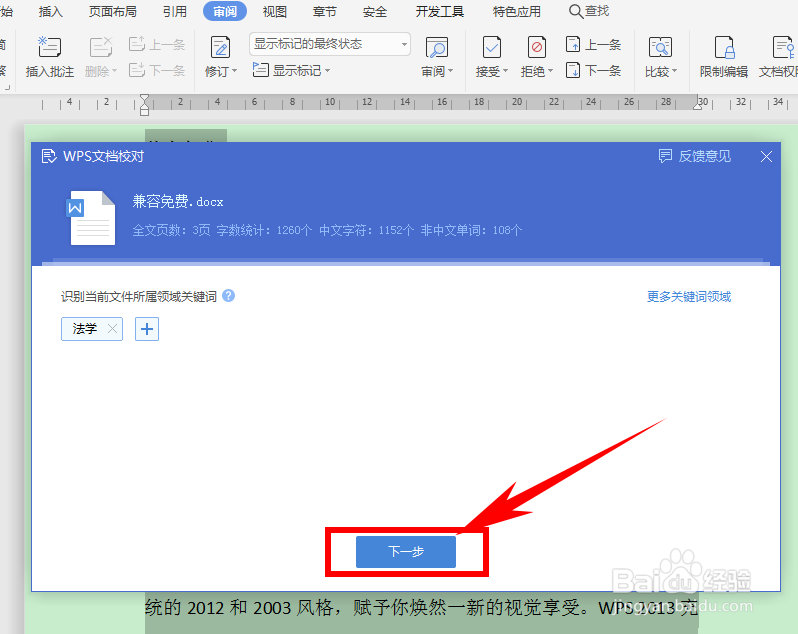
5、弹出兼容免费文档的具体内容,包括全文页数与字数等,单击下一步:
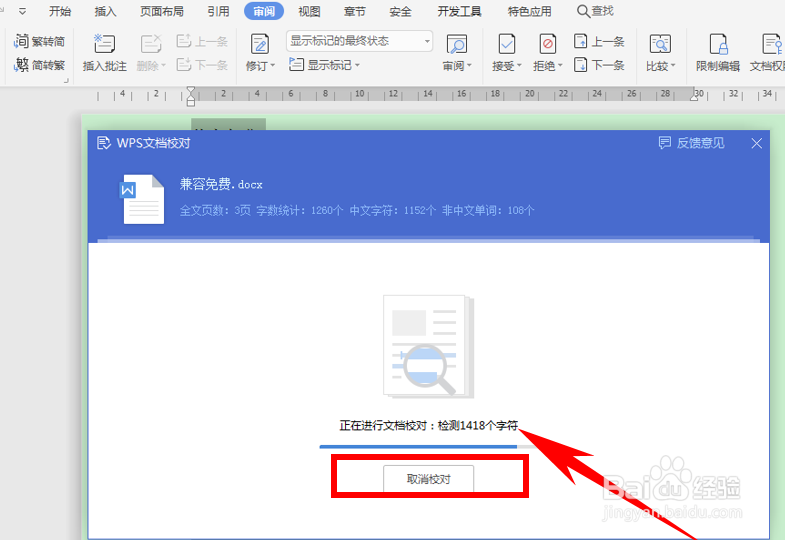
6、单击后,文档开始进行校对,并显示检测多少个字符,此时如有需要可以取消校对:
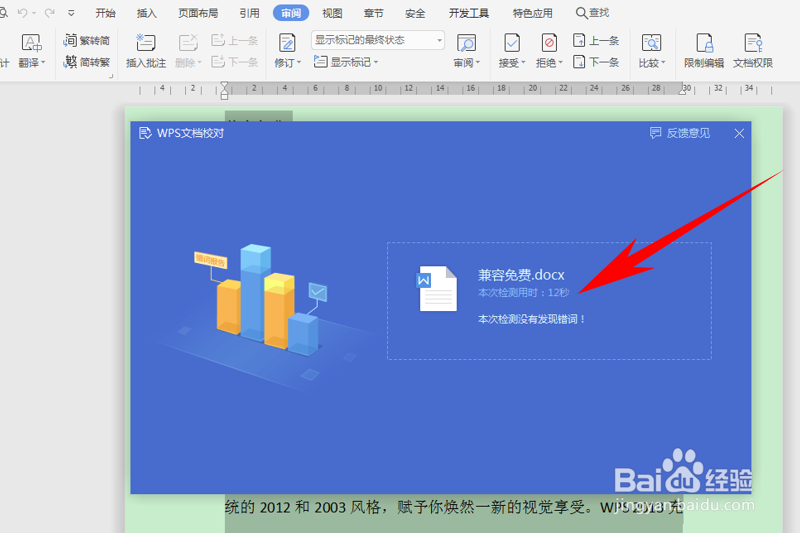
7、校对完毕后,显示本次检测的总时长和发现的错词,如下图所示:
时间:2026-04-23 00:51:14
1、启动桌面上的word
2、打开文档
3、在文档当中输入需要校对的文字,单击工具栏【审阅】下的【文档校对】,如下图所示:
4、弹出WPS文档校对的对话框,显示需要校对的文档名称,单击开始校对:
5、弹出兼容免费文档的具体内容,包括全文页数与字数等,单击下一步:
6、单击后,文档开始进行校对,并显示检测多少个字符,此时如有需要可以取消校对:
7、校对完毕后,显示本次检测的总时长和发现的错词,如下图所示:
