1、点击excel,打开所需要编辑的文件。
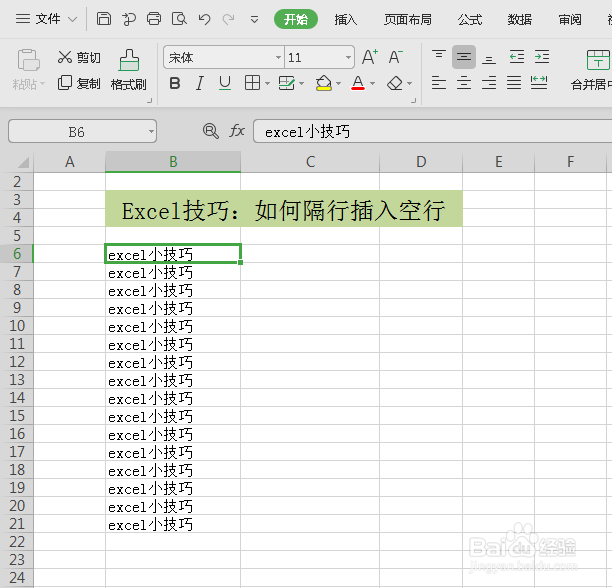
2、如下图所示,分别在需要插入空行的单元格右侧输入“1”.
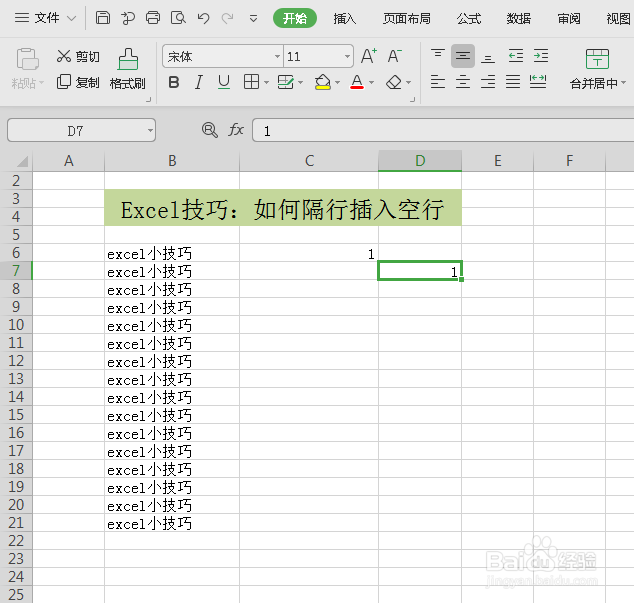
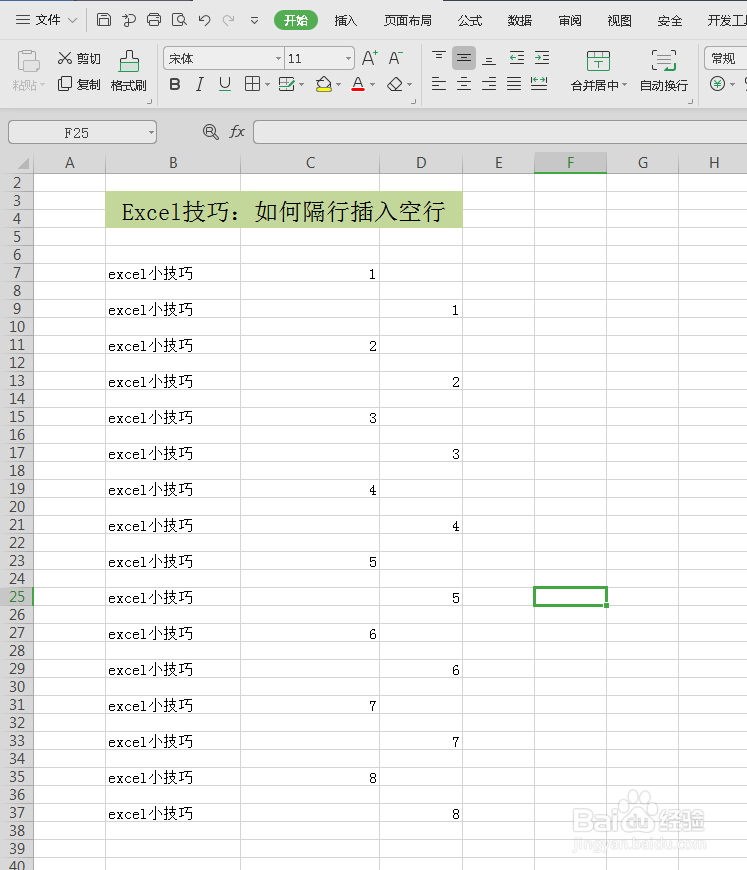
3、选中所输入1的单元格,当鼠标变成小+后,进行下拉,即可完成如下图所示。
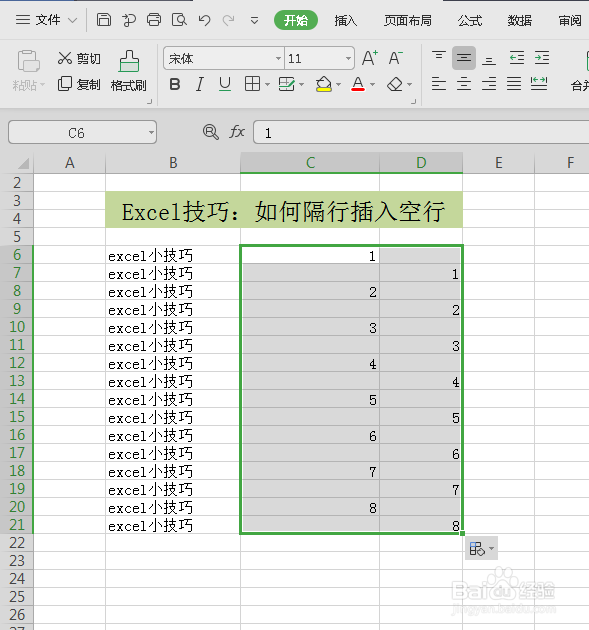
4、选中右侧所输入数字的单元格,键盘点击“ctrl G”即可。

5、对于弹出的对话框,点击选择定位中的“空值”,然后点击下方的定位即可。

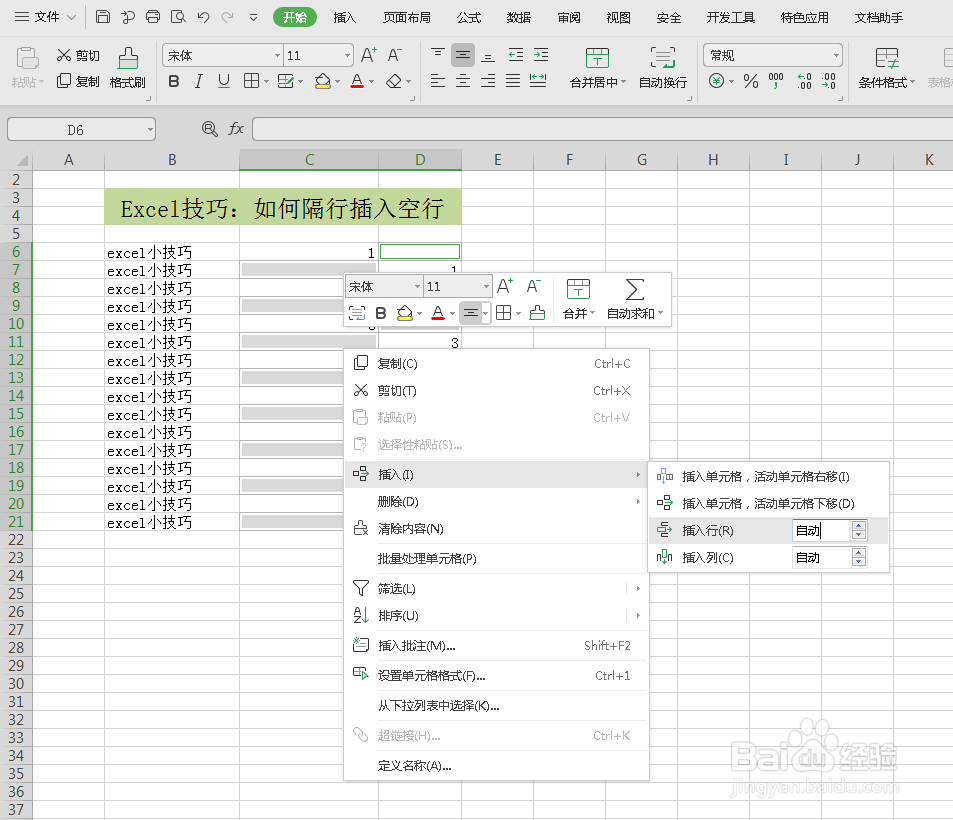
6、然后点击鼠标右键,选择插入中的“插入行”,即可完成单元格空行的一键插入。

时间:2026-05-02 21:30:46
1、点击excel,打开所需要编辑的文件。
2、如下图所示,分别在需要插入空行的单元格右侧输入“1”.
3、选中所输入1的单元格,当鼠标变成小+后,进行下拉,即可完成如下图所示。
4、选中右侧所输入数字的单元格,键盘点击“ctrl G”即可。
5、对于弹出的对话框,点击选择定位中的“空值”,然后点击下方的定位即可。
6、然后点击鼠标右键,选择插入中的“插入行”,即可完成单元格空行的一键插入。
