Excel如何显示/隐藏功能区和主选项卡?

 时间:2026-02-15 22:52:37

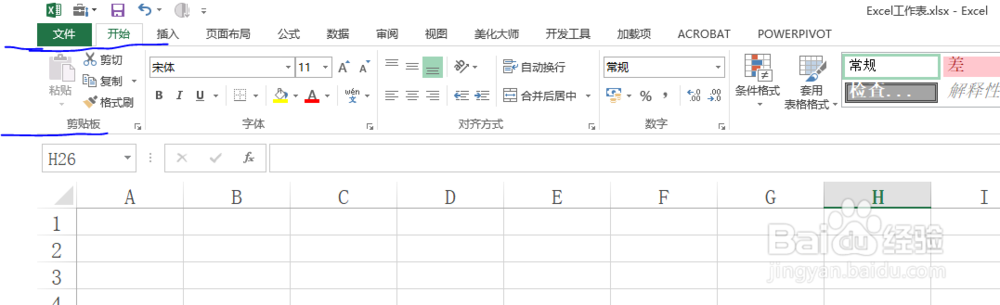
1、打开Excel之后,在Excel界面最顶端能看到菜单栏中的主选项卡和功能区,如图所示。
Excel如何显示/隐藏功能区和主选项卡?

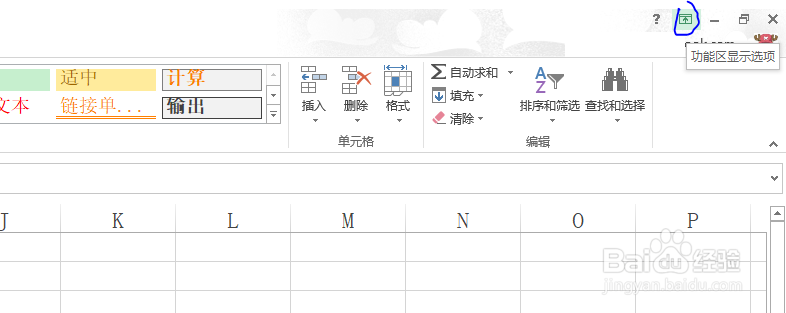
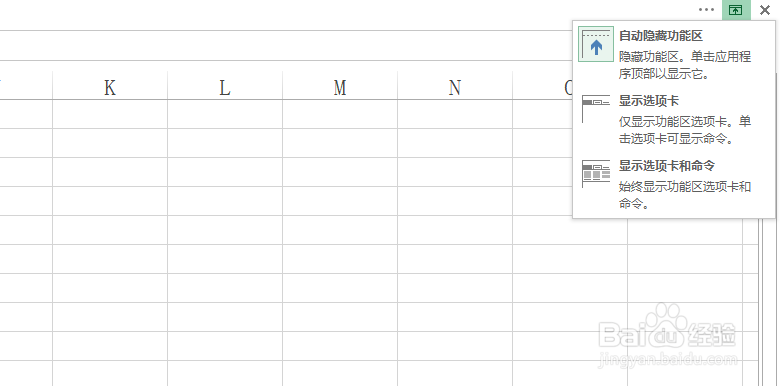
2、单击Excel窗口右上角的功能区显示选项,如图所示。

Excel如何显示/隐藏功能区和主选项卡?

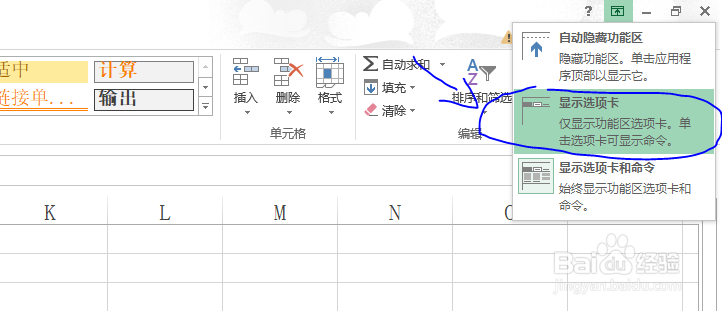
3、单击功能区选项下拉菜单中的显示主选项卡命令。

Excel如何显示/隐藏功能区和主选项卡?

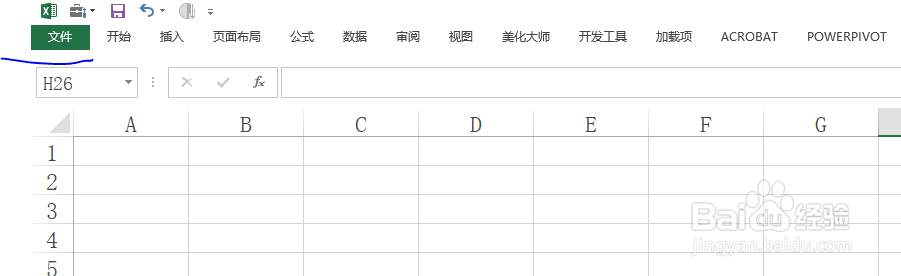
4、可以看出,Excel界面功能区隐藏了,只剩下菜单栏中的主选项卡。

Excel如何显示/隐藏功能区和主选项卡?

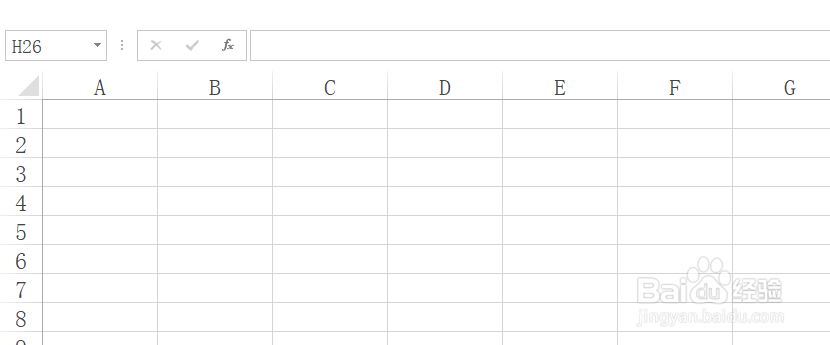
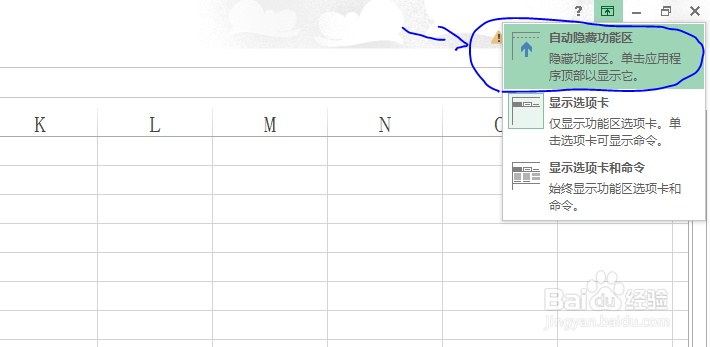
5、若是选择下拉菜单中的自动隐藏功能区,则Excel主界面中只剩下表格区域,如图所示。
Excel如何显示/隐藏功能区和主选项卡?

Excel如何显示/隐藏功能区和主选项卡?

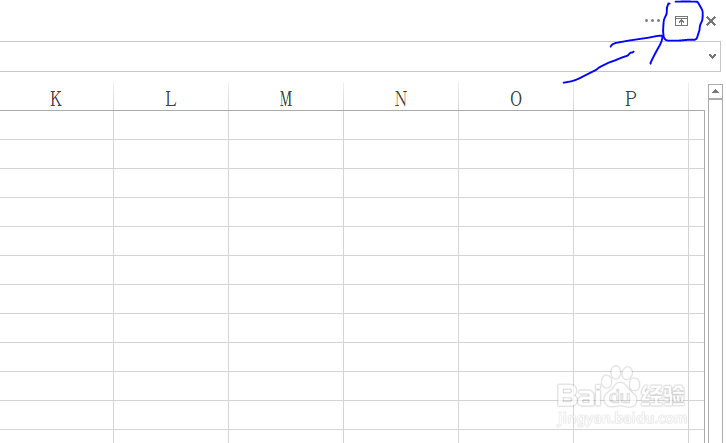
6、若想回到之前的状态,只需要单击Excel窗口右上角功能区显示选项,然后选择对应的命令即可,意思就是怎么设置的,就怎么在操作一遍即可取消该操作功能。
Excel如何显示/隐藏功能区和主选项卡?

Excel如何显示/隐藏功能区和主选项卡?

  • excel如何插入滚动条
  • 什么是excel的相对引用
  • Excel中如何设置输入的数字分段显示?
  • EXCEL中用AND函数如何表达?
  • excel怎样隐藏单元格部分值
  • 热门搜索
    阳光旅游网 菲律宾长滩岛旅游攻略 瑙鲁旅游 新西兰旅游价格 上海 旅游 郑州旅游公司 成都到丽江旅游 昌平旅游 厦门 旅游 深圳的旅游景点