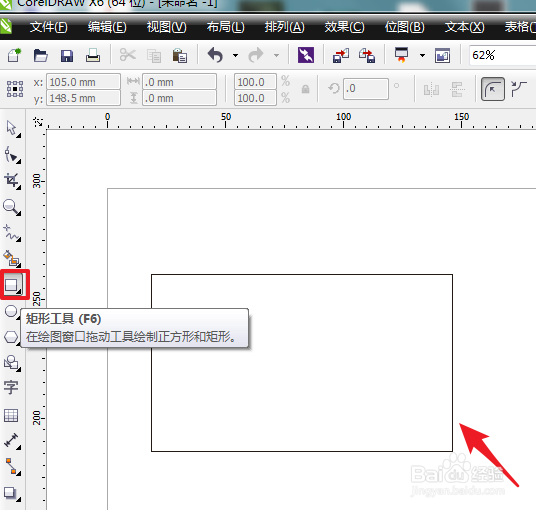
1、首先打开CDR软件,新建一份文档,用“矩形工具”画一个矩形。
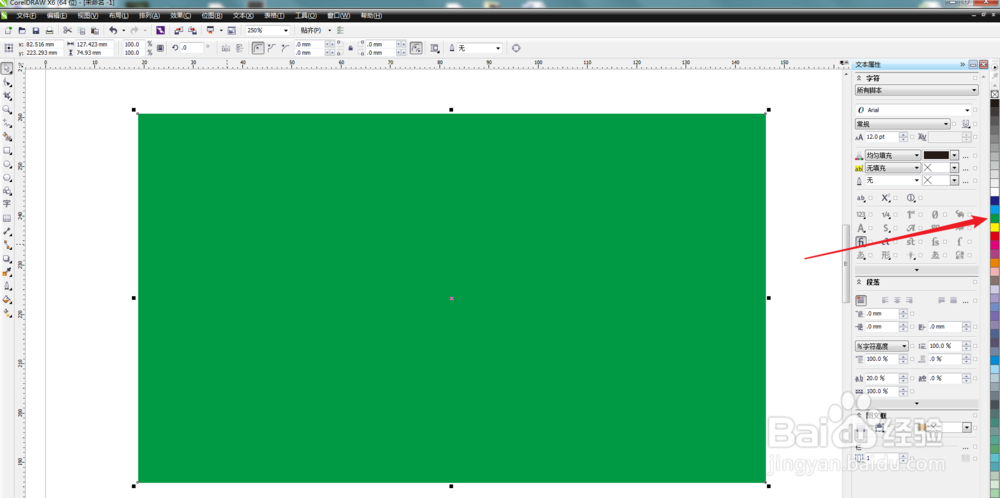
2、为方便趣宙直观,先给矩形填充一个颜色,可以鼠标左键点击右侧颜色条泰低近填充颜色。
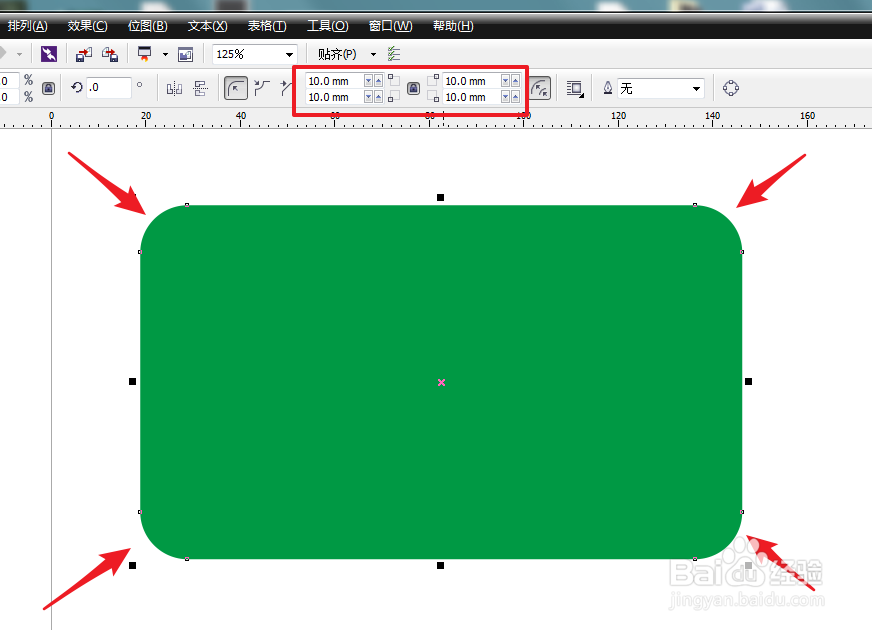
3、选中矩形,可以看到上方属性栏中可以调整它的圆角弧度。输入一个数字,按enter确认。如下图,可以看到四边直角变成了圆角。
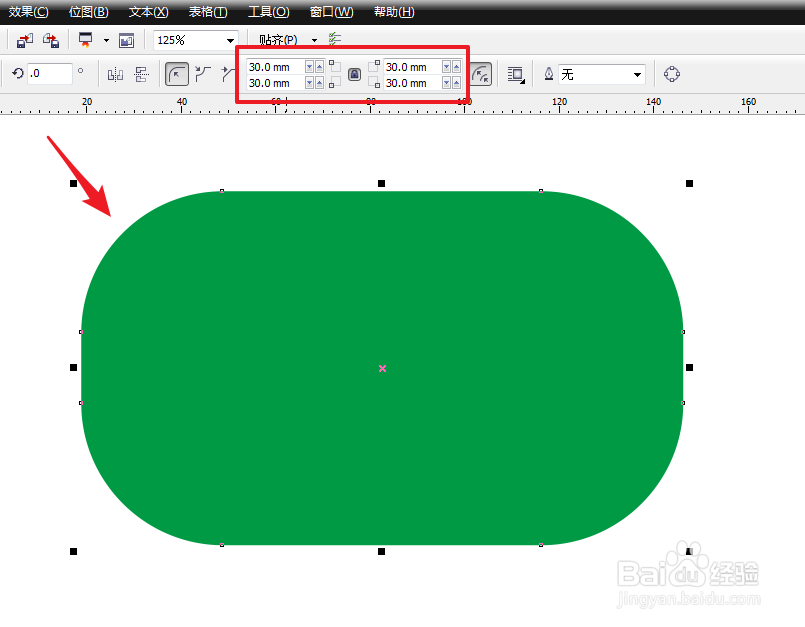
4、假设输入数值更大,可以看到圆角弧度更大。
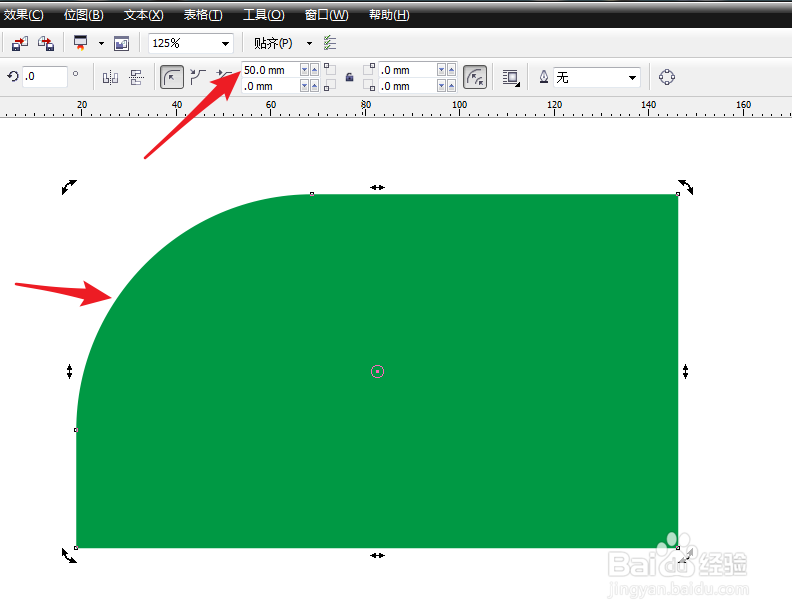
5、这是改变四个直角的圆角弧度,假设只想改变其中一个角的弧度喝处,我们可以按中间的四角解锁键。
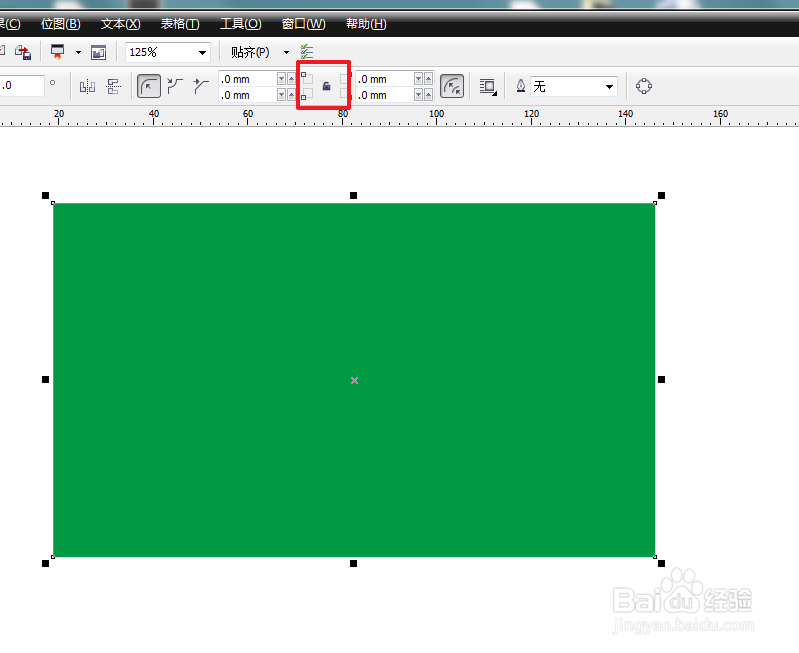
6、解锁之后,改变其中一个数值,按enter确认,就只改变一个角了。
时间:2026-04-21 14:20:50
1、首先打开CDR软件,新建一份文档,用“矩形工具”画一个矩形。
2、为方便趣宙直观,先给矩形填充一个颜色,可以鼠标左键点击右侧颜色条泰低近填充颜色。
3、选中矩形,可以看到上方属性栏中可以调整它的圆角弧度。输入一个数字,按enter确认。如下图,可以看到四边直角变成了圆角。
4、假设输入数值更大,可以看到圆角弧度更大。
5、这是改变四个直角的圆角弧度,假设只想改变其中一个角的弧度喝处,我们可以按中间的四角解锁键。
6、解锁之后,改变其中一个数值,按enter确认,就只改变一个角了。
