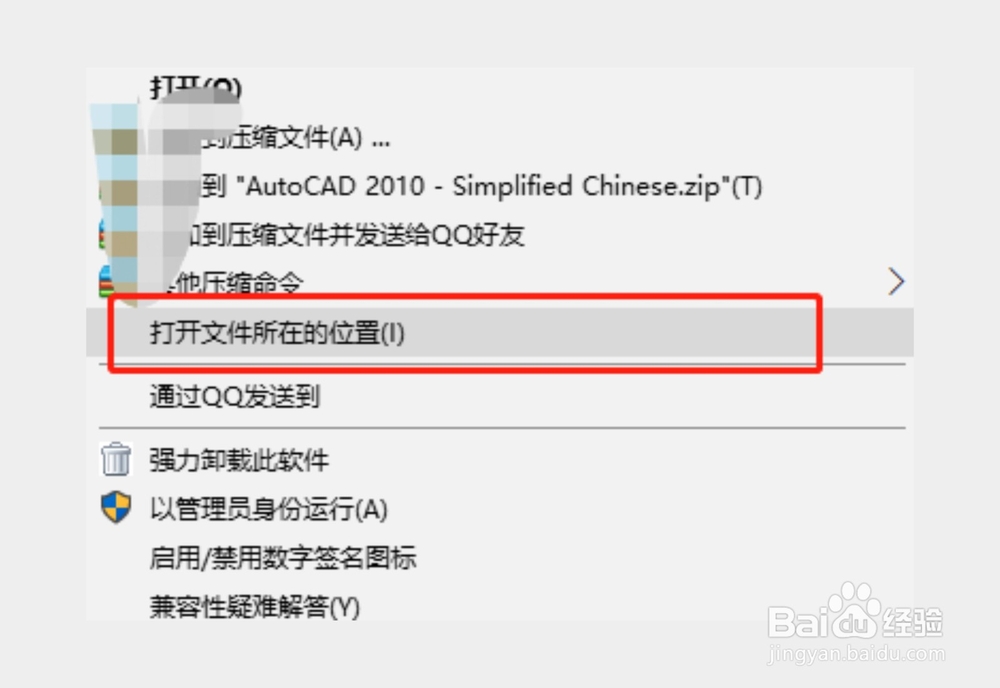
1、我们找到电脑上CAD的安装目录。注:在桌面上的CAD快捷方式右键即可找到
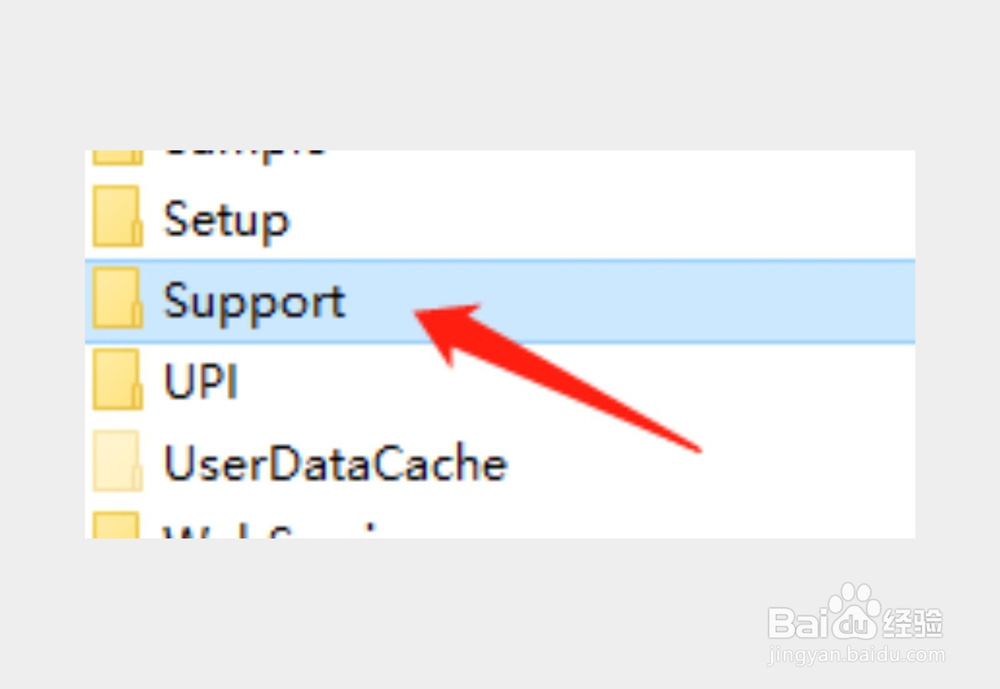
2、在CAD的安装目录,点击打开“support”文件夹。
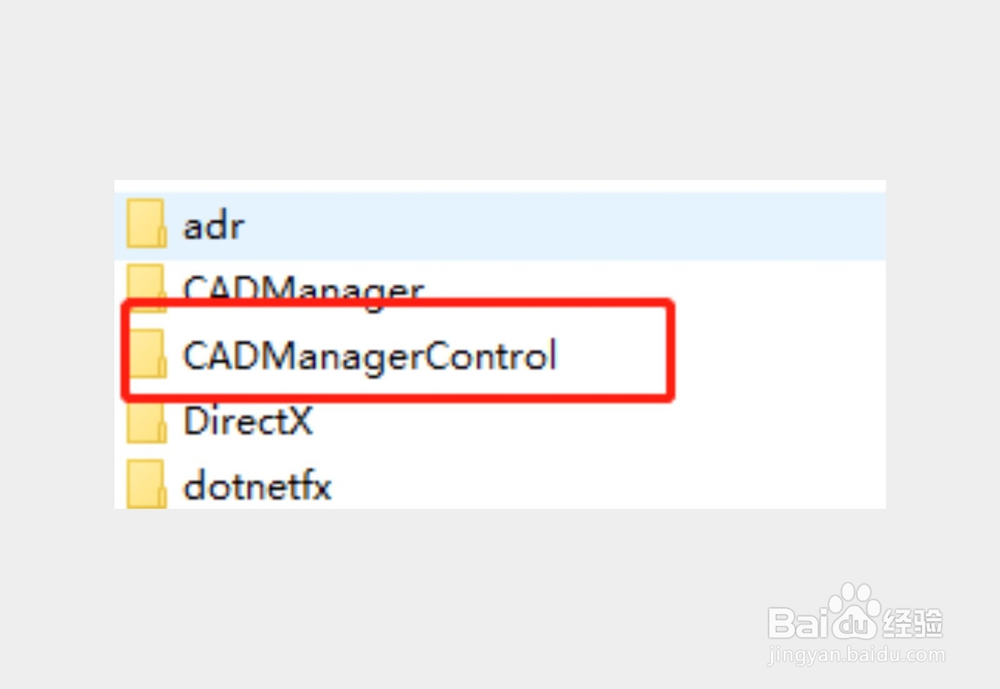
3、在“support”文件夹里找到“CADManagerControl”文件夹打开。
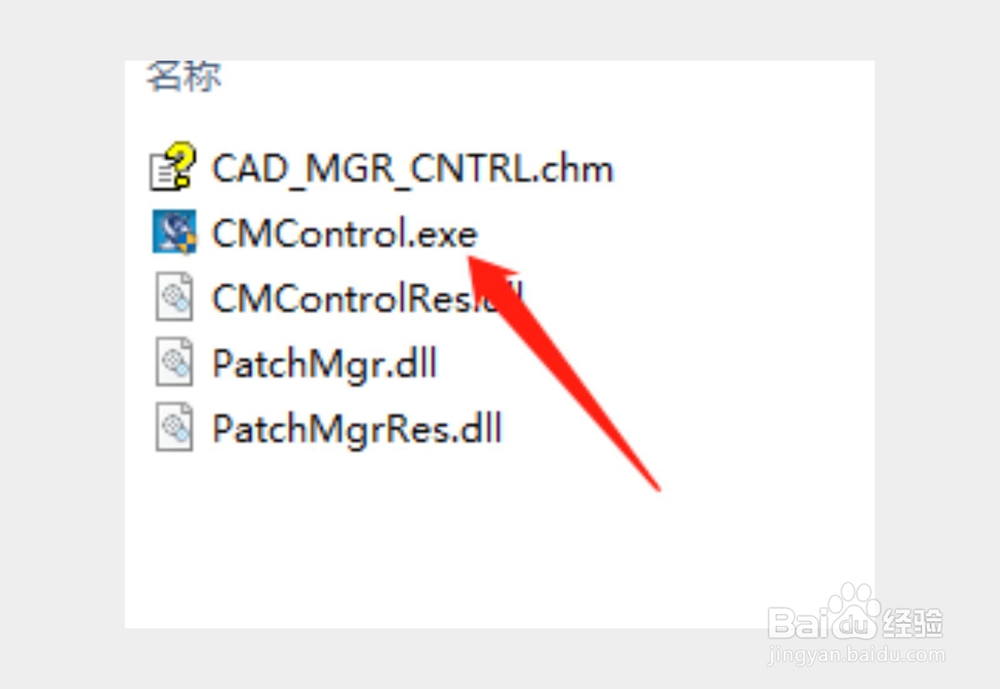
4、然后在“en-us”或者“zh-CN”文件夹里找到并且打开文件格式为exe,名字为“CMControl”的文件。
5、打开后,选择CAD版本,然后禁止“通讯中心”和“联机设计中心”。同时取消勾选“subscription中心”这个选项。
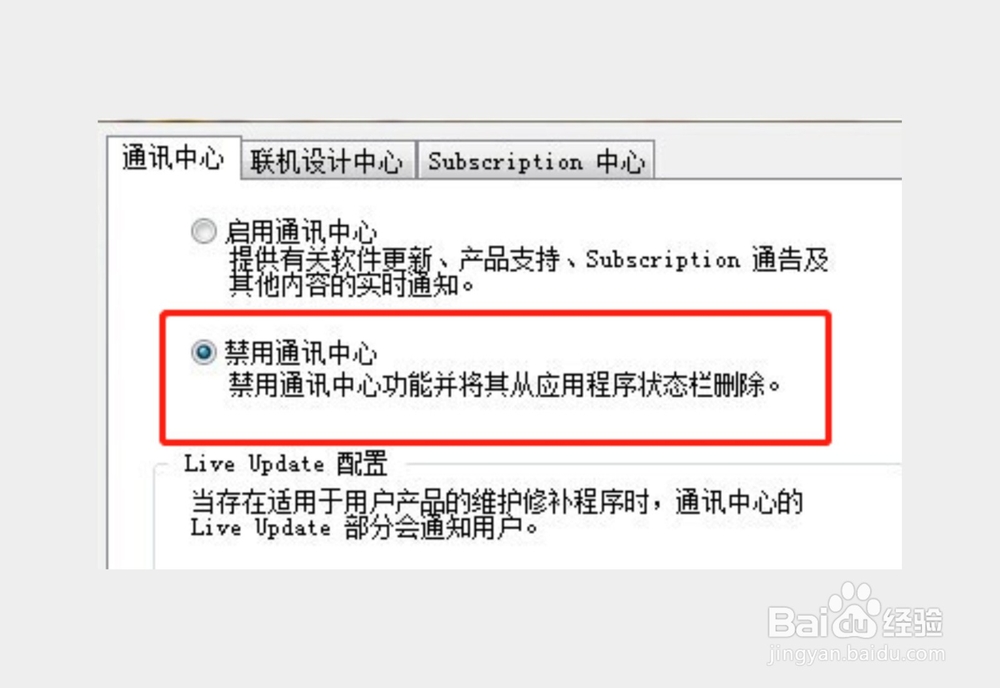
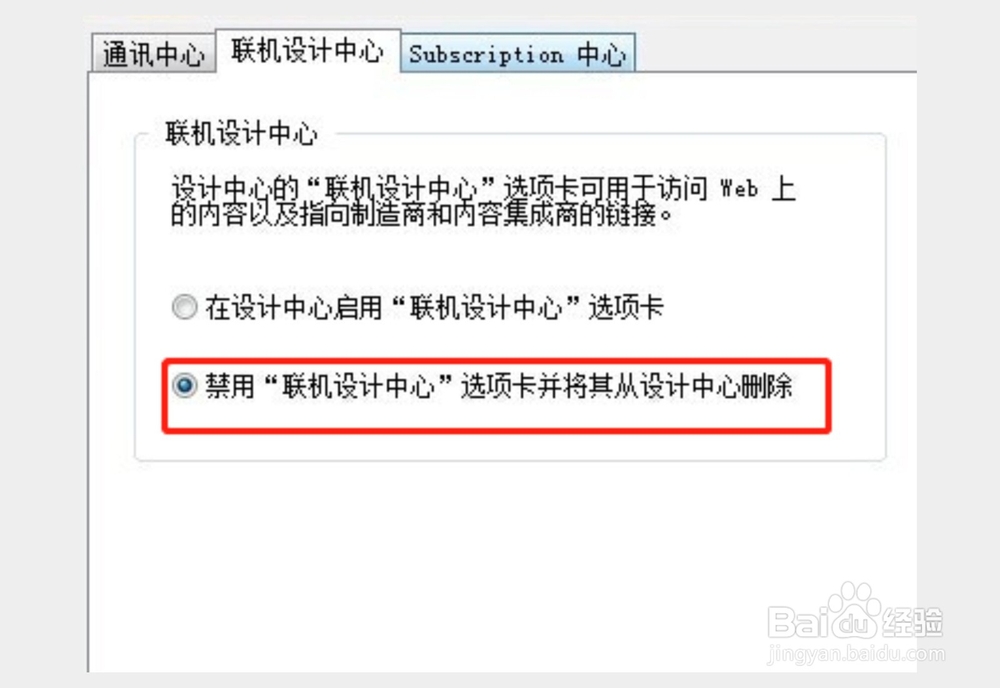

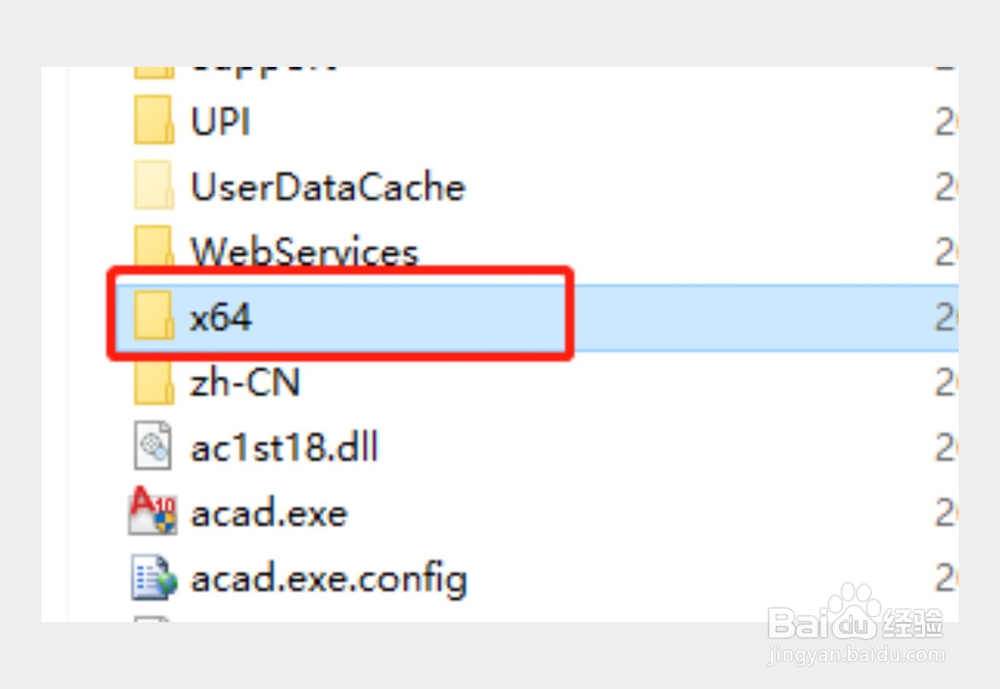
6、这里需要注意了,有的电脑系统版本不同,这个support文件可能在安装目录里一个名为“x64”的文件夹里。
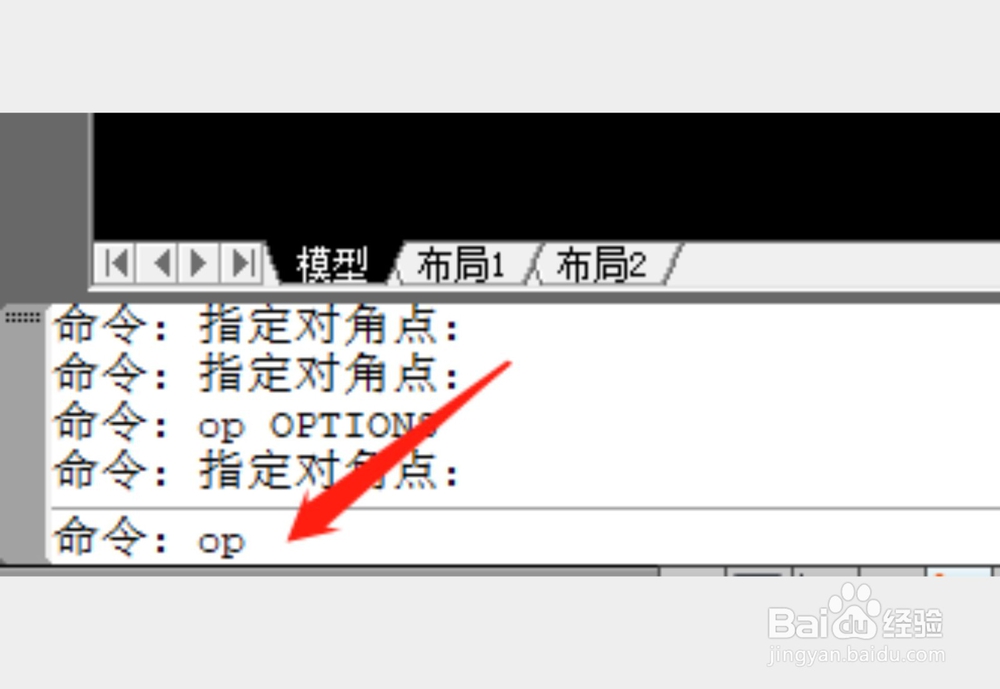
7、然后打开CAD软件,在CAD界面输入快捷方式“op”然后执行。
8、执行之后,选择系统选项,点击“性能设置”。
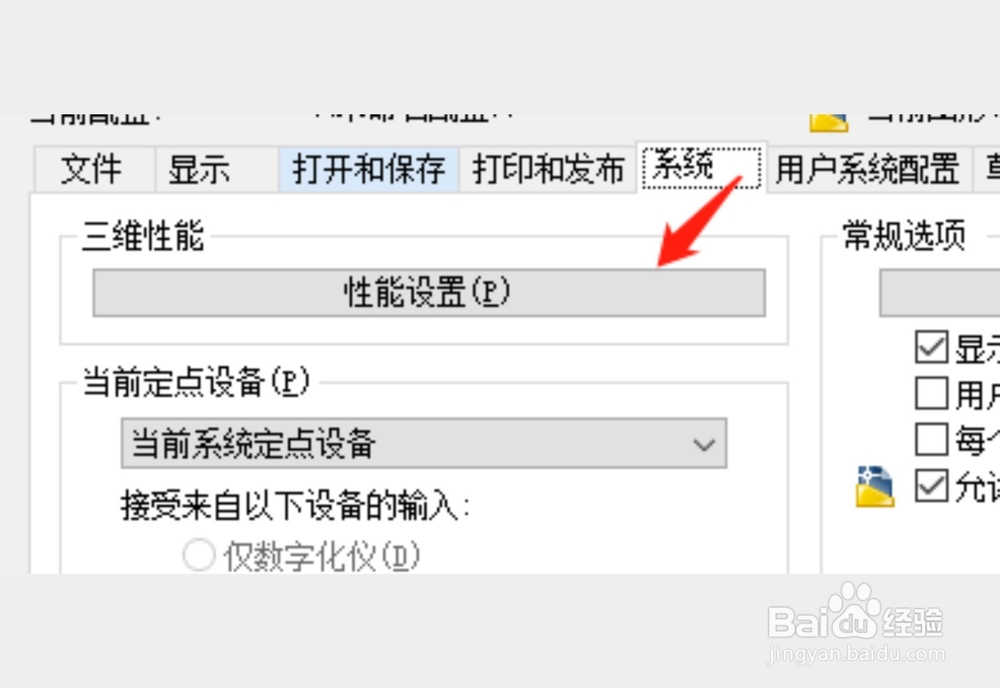
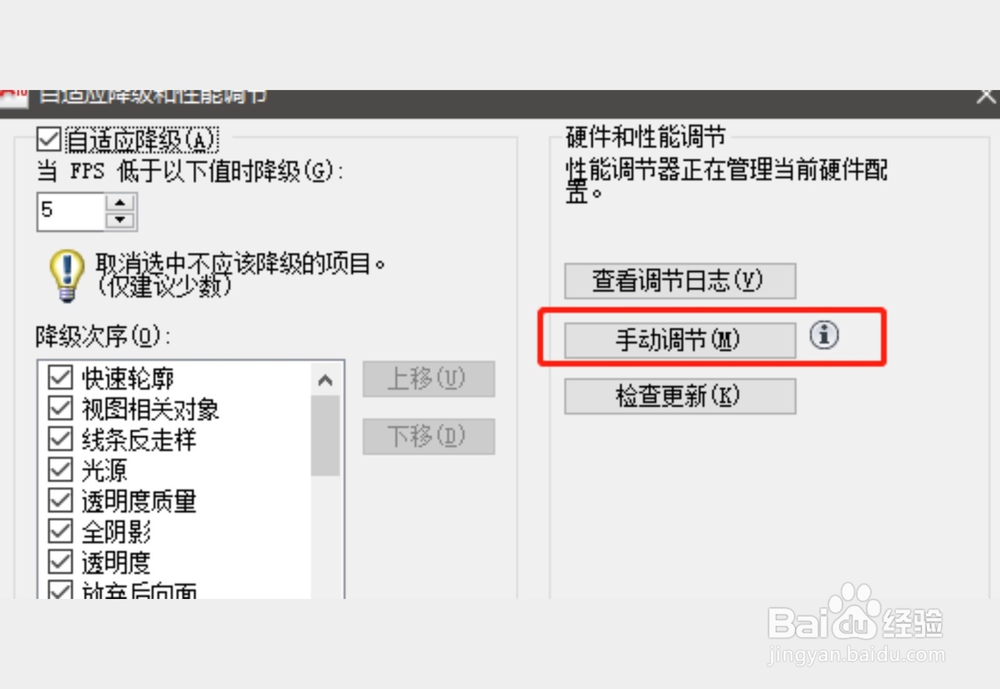
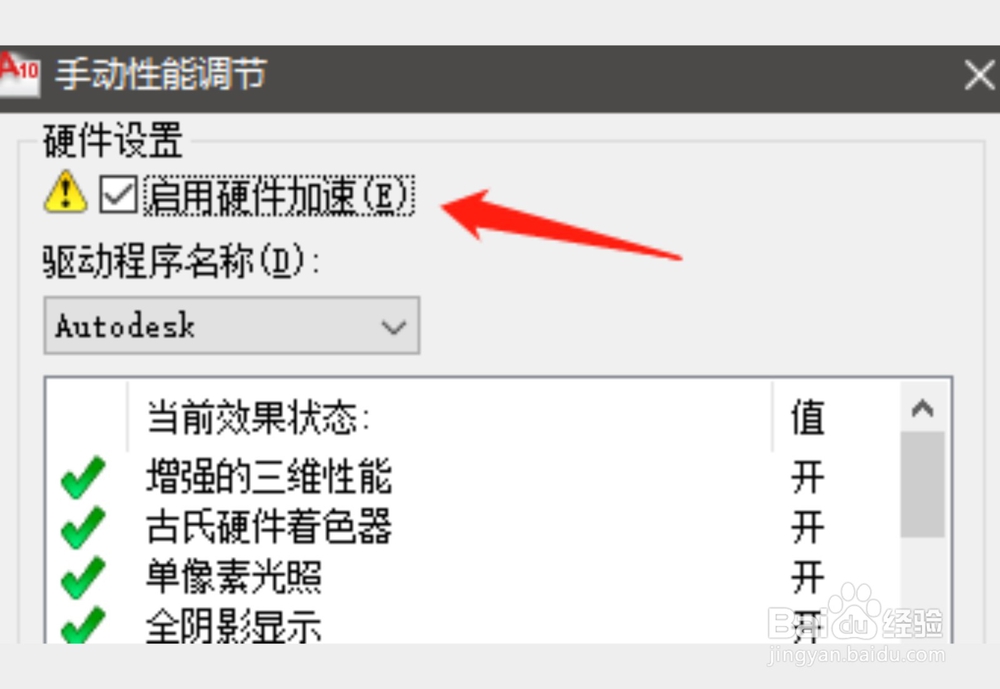
9、在性能设置里,点击“手动调节”,然后启用硬件加速。这样在启动CAD的时候是不是变快了呢。
1、找到CAD安装目录
2、在安装目录里找到CMControl工具
3、在CMControl工具里禁用“通讯中心”和“联机设计中心”
4、同时取消subscription中心建议
5、在软件“op”命令里,通过系统-性能设置-手动调节-开启硬件加速