Windows 7麦克风总是自动加强,如何控制?

 时间:2026-02-14 21:28:23

1、打开电脑,在桌面右下角的小喇叭处,点击鼠标右键,在菜单中单击“声音”

Windows 7麦克风总是自动加强,如何控制?

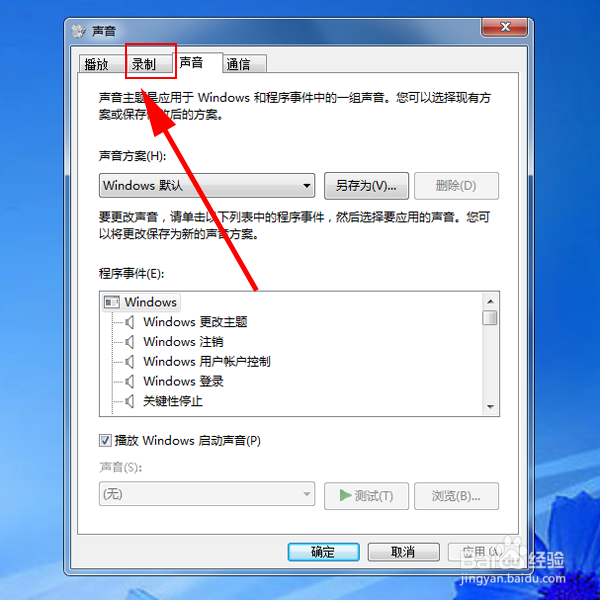
2、在打开的界面,点击“录制”选项卡

Windows 7麦克风总是自动加强,如何控制?

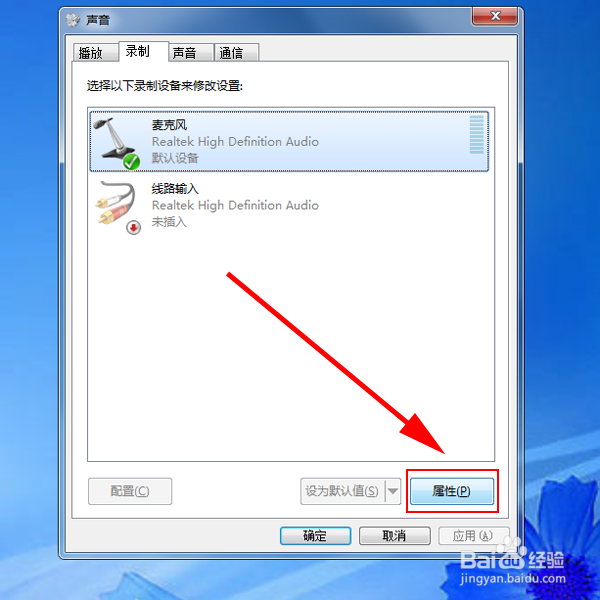
3、选中麦克风,点击“属性”

Windows 7麦克风总是自动加强,如何控制?

4、在打开的界面,点击“级别”选项卡

Windows 7麦克风总是自动加强,如何控制?

5、在打开的界面,就可以控制麦克风加强大小了,例如,设置为0,不加强。点击“确定”

Windows 7麦克风总是自动加强,如何控制?

6、返回声音设置界面,点击“确定”

Windows 7麦克风总是自动加强,如何控制?

1、1、在电脑桌面右下角的小喇叭处,点击鼠标右键,点击“声音”。

2、点击“录制”选项卡。

3、选中麦克风,点击“属性”

4、点击“级别”选项卡。

5、设置麦克风加强大小,点击“确定”。

6、点击“确定”,完成设置。


  • 图形工作站CPU选择
  • 南京来可 USB接口CAN卡 Linux下驱动使用说明
  • 掌上英雄联盟怎么关闭接收陌生人私信
  • 雷电模拟器怎么设置CPU核心数量?
  • 闲鱼查看CPU
  • 热门搜索
    上海五一旅游 新疆旅游官方网 西安旅游景点图片 黄石公园旅游 荣县大佛文化旅游节 酒泉旅游景点大全 法国旅游网 香港旅游攻略2012 到黄山旅游 湖北旅游攻略自助游