premiere视频如何只播放特定的一段?pr

 时间:2026-02-13 14:06:15

1、把视频素材拖到视频轨道这里;

在节目窗口中显示出该视频,我们可以在节目窗口中播放整个视频。

premiere视频如何只播放特定的一段?pr

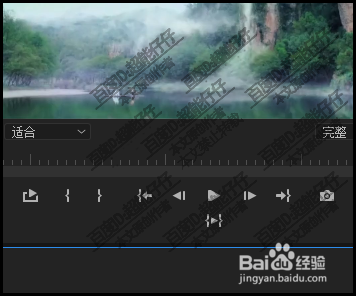
2、在节目窗口下方这里,也有时间线,

时间线的下面是一些常用的功能按钮。

premiere视频如何只播放特定的一段?pr

3、下面,我们指定其中一段视频。

在节目面板时间线这里,鼠标点住蓝色滑块,移至目标位置,

再按下快捷键I,标记入点,

或是在时间线下面这里按下标记入点的按钮。

premiere视频如何只播放特定的一段?pr

4、然后,

再移动时间线蓝色滑块,至目标位置,

再按下快捷键字母O,标记出点,或是在时间线下面这里按下标记出点的按钮。

premiere视频如何只播放特定的一段?pr

5、那么,指定播放的这一段视频就划出来了。

入点与出点之间这区域,

premiere视频如何只播放特定的一段?pr

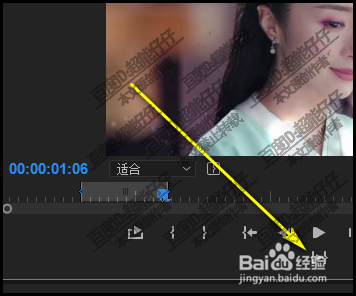
6、现在,我们只想播放入点到出点这一段视频。

那么,我们要点时间线下面的如图中所示的这个按钮。
premiere视频如何只播放特定的一段?pr

7、点击此按钮,就会在标记入点的这里开始播放,到达标记出点的这个点时,自动停止。

如果想要不断的循环的播放这一段,我们还要点循环播放按钮。

premiere视频如何只播放特定的一段?pr

  • pr如何拉长视频时间
  • 在PR中怎么更改文字大小
  • pr怎么做写字的效果
  • PR怎么设置视频音量逐渐增强
  • pr声音大小怎么调
  • 热门搜索
    黄河口生态旅游区 海南三亚旅游 澳洲旅游签证 宁夏旅游景点大全 常州旅游商贸高等职业技术学校 广西旅游攻略 乐山旅游 仙居旅游 非洲旅游 南山文化旅游区