解决“请等待当前程序完成卸载与更改”

 时间:2026-02-13 02:08:20

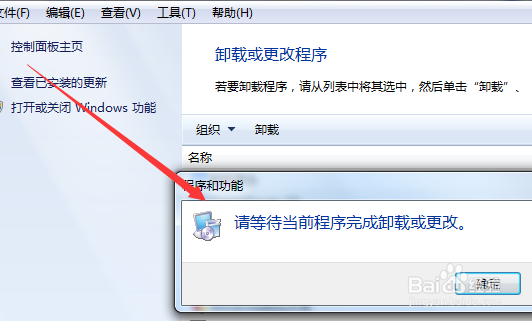
1、打开电脑的控制面板>>>程序和功能,然后找到一个程序进行卸载,弹出对话框【请等待当前程序完成卸载与更改】,如下图所示:
解决“请等待当前程序完成卸载与更改”

2、这个时候可以启动电脑的任务管理器,鼠标右键下方任务栏,选择【任务管理器】。

解决“请等待当前程序完成卸载与更改”

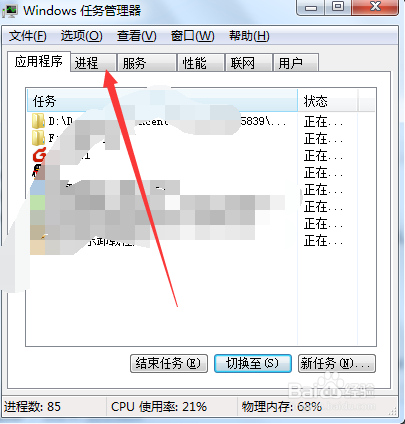
3、然后打开任务管理界面,在上面选项中找到进程选项,如下图所示。

解决“请等待当前程序完成卸载与更改”

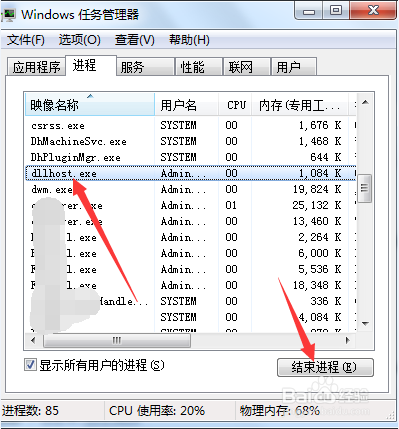
4、点击进程后,为了方便查找,点击映像名称,将所有进程进行排序,找到位于其中的dllhost.exe进程,选择后按结束进程。
解决“请等待当前程序完成卸载与更改”

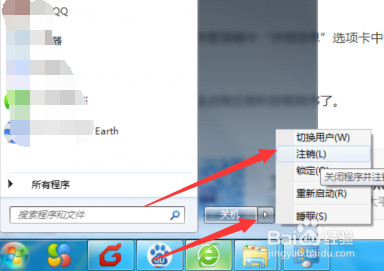
1、除了上面的方法外,点击电脑桌面的左下角开始菜单。

解决“请等待当前程序完成卸载与更改”

2、然后选择关机右侧的小箭头,点击注销,将所有进程关掉。

解决“请等待当前程序完成卸载与更改”

3、然后再启动电脑,就可以重新去控制面板当中卸载软件了。 

解决“请等待当前程序完成卸载与更改”

  • 如何解决“请等待当前程序完成卸载或更改”的问题
  • 电脑解决“请等待当前程序完成卸载或更改”问题
  • 卸载软件提示请等待当前程序完成卸载或更改
  • 请等待当前程序完成卸载或更改怎么解决
  • 卸载时提示请等待当前程序完成卸载或更改怎么办
  • 热门搜索
    山西省旅游政务网 福建海峡旅游人才网 全国旅游胜地四十佳 美国旅游注意事项 旅游计划书范文 连云港旅游政务网 朱家峪民俗旅游区 土耳其旅游注意事项 四平旅游景点大全 益阳旅游景点大全