计数公式excel函数

 时间:2026-02-14 09:10:41

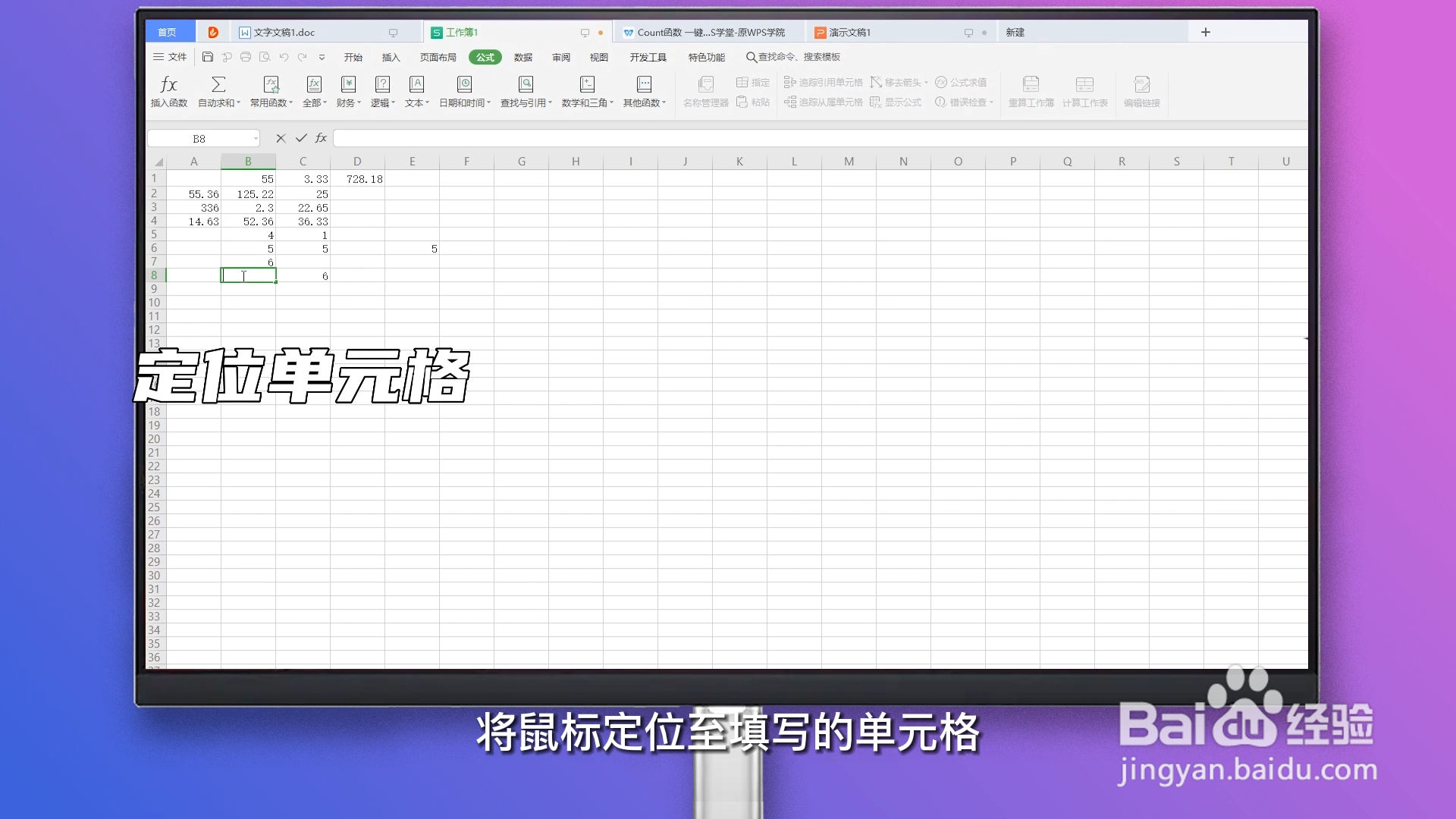
1、定位单元格

将鼠标定位至填写的单元格。

计数公式excel函数

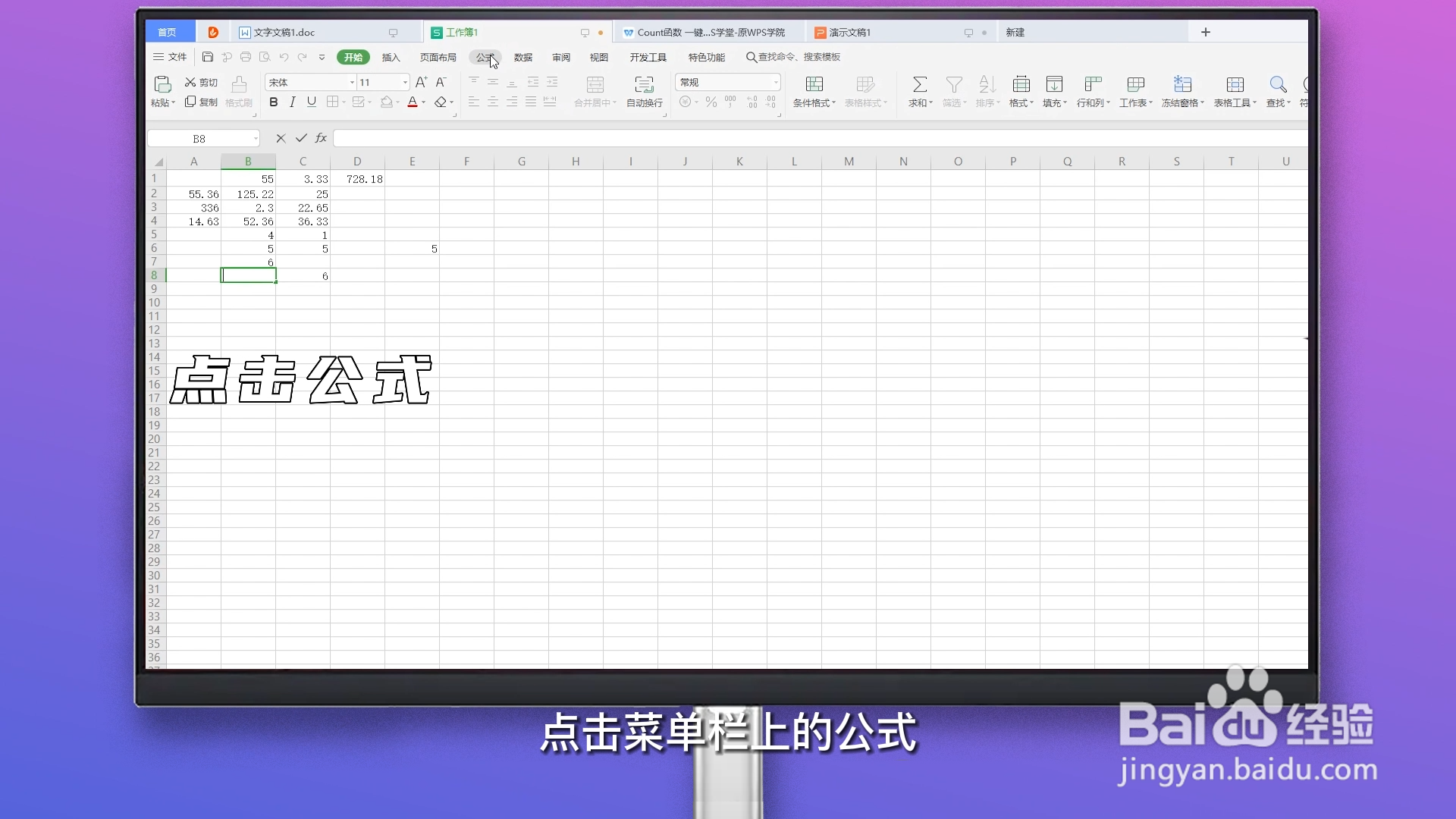
2、点击公式

点击菜单栏上的公式。

计数公式excel函数

3、点击常用函数

点击在公式的菜单栏上选择常用函数。

计数公式excel函数

4、选择计数函数

在插入函数窗口,点击选择计数函数 COUNT,再点击确定。

计数公式excel函数

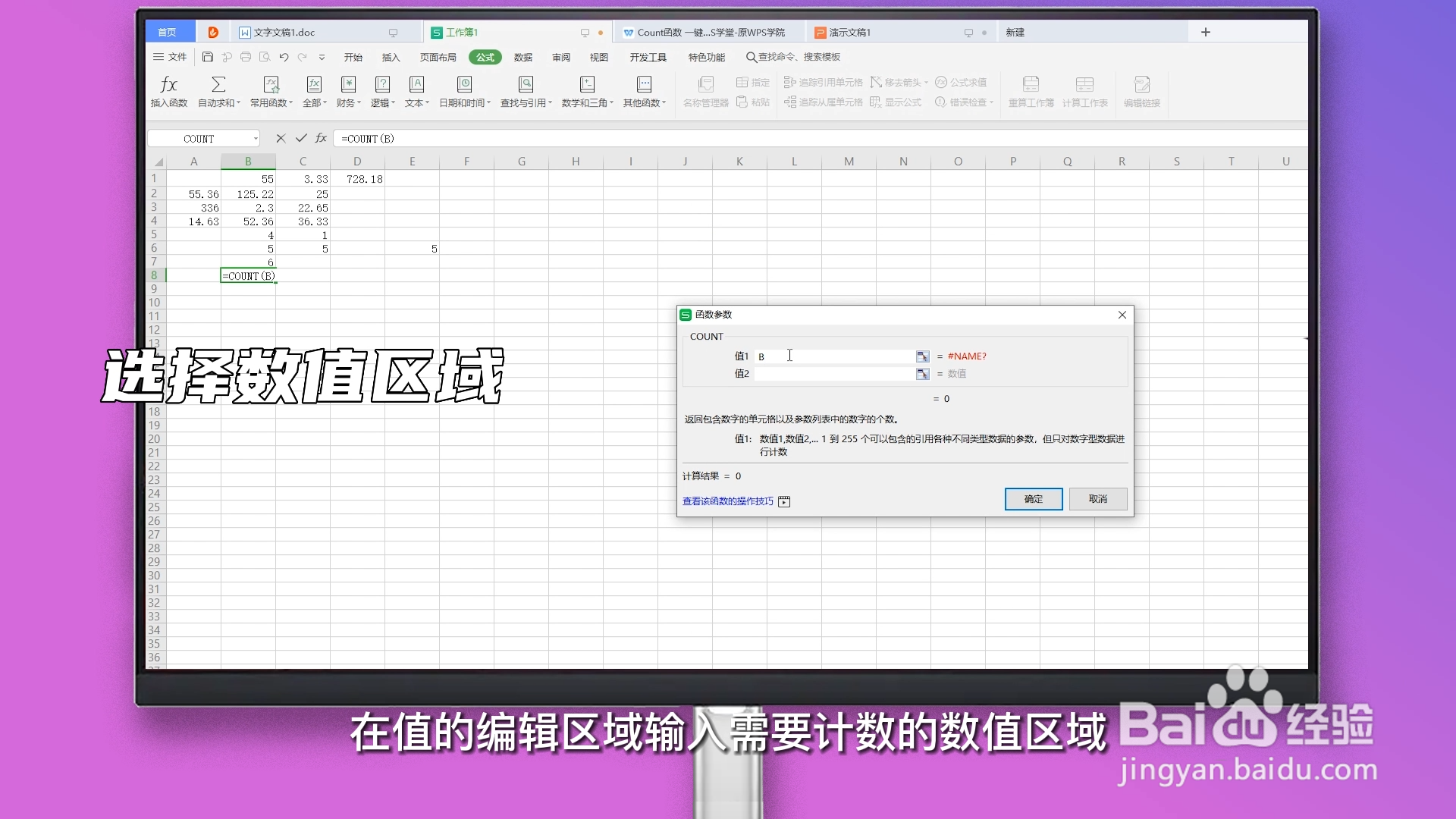
5、选择数值区域

鼠标点击拖动数值区域。

计数公式excel函数

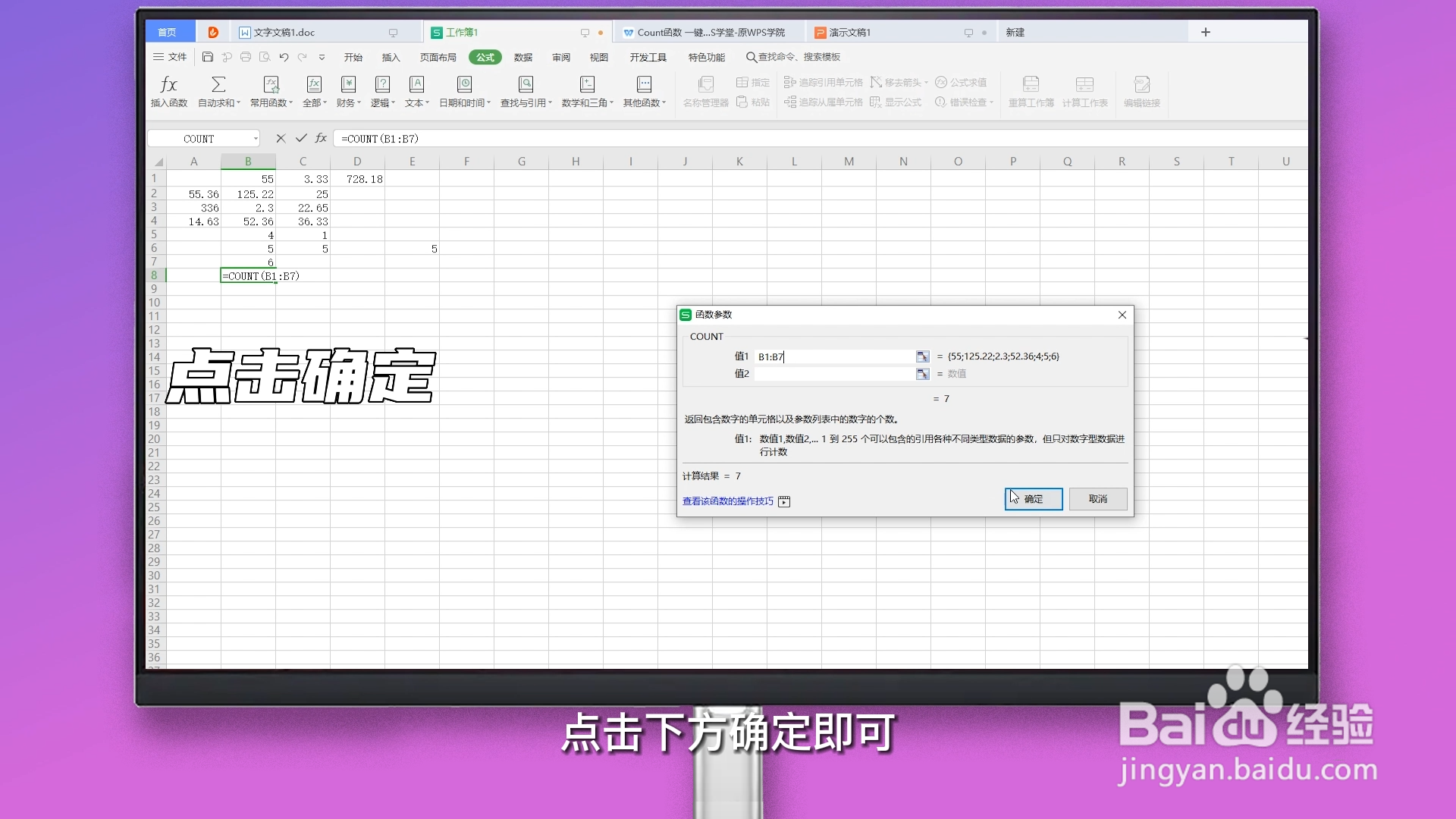
6、点击确定

在函数参数窗口选择完区域后,点击下方确定即可。

计数公式excel函数

1、定位单元格

将鼠标定位至填写的单元格。

计数公式excel函数

2、点击公式

点击菜单栏上的公式。

计数公式excel函数

3、点击常用函数

点击在公式的菜单栏上选择常用函数。

计数公式excel函数

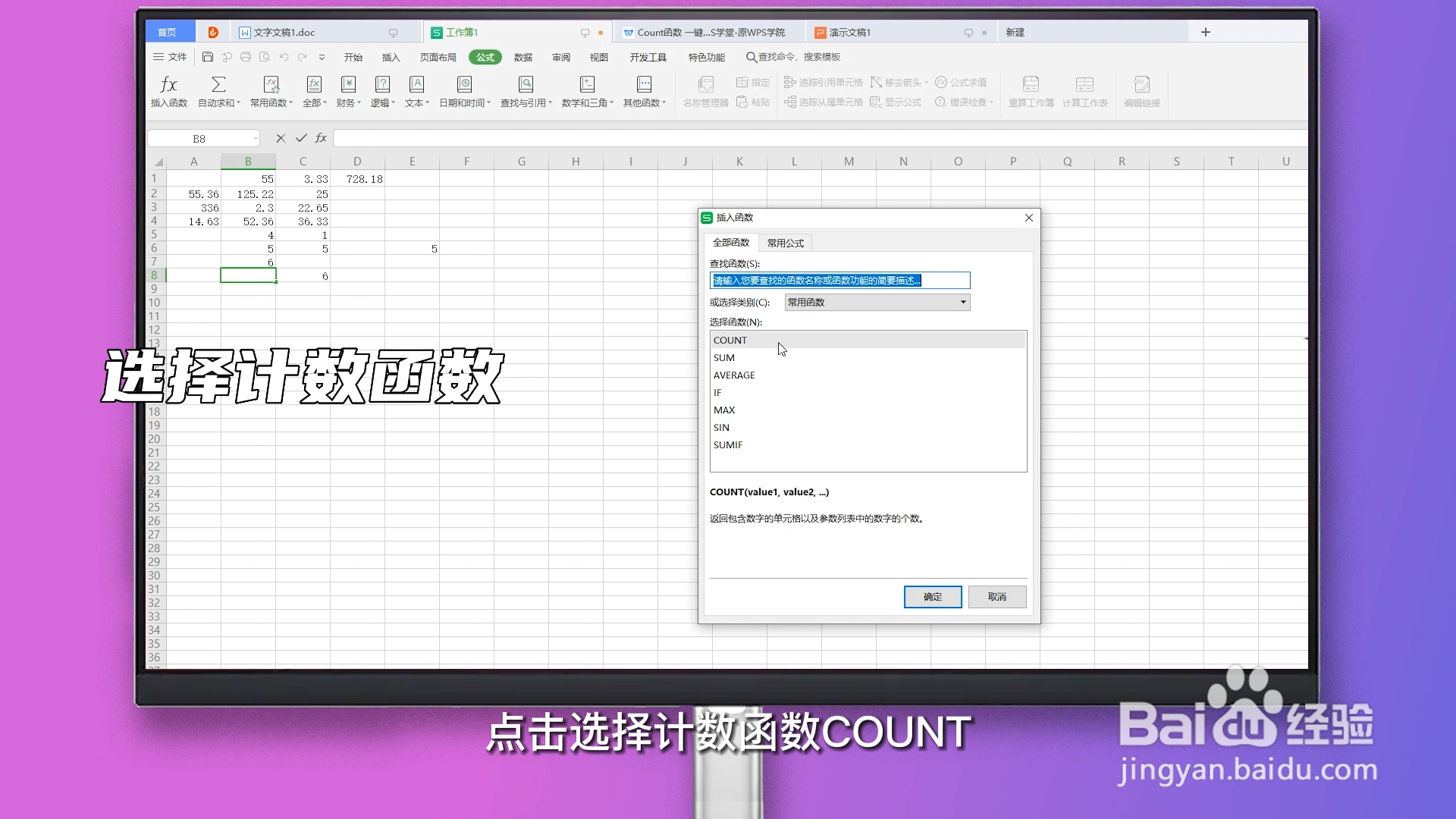
4、选择计数函数

在插入函数窗口,点击选择计数函数 COUNT,再点击确定。
计数公式excel函数

5、选择数值区域

在值的编辑区域输入需要计数的数值区域。

计数公式excel函数

6、点击确定

在函数参数窗口选择完区域后,点击下方确定即可。

计数公式excel函数

  • Excel统计文字个数的函数公式
  • Excel中计数函数怎么用?
  • Excel怎么进行条件求和
  • Excel怎么统计满足多个条件的单元格个数
  • sumifs函数多条件求和如何计算?
  • 热门搜索
    山东旅游政务网 10月份适合去哪里旅游 金马旅游 吉林省旅游景点大全 豪华游轮旅游攻略 益阳旅游 旅游分享 太原到云南旅游报价 避暑山庄旅游 北京自助旅游