1、打开图片,将需要的脸进行选取
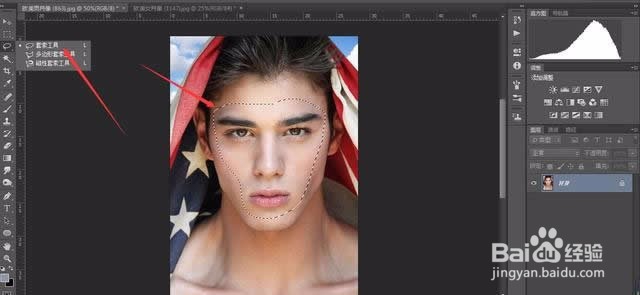
2、将选取好的选区拖到需要替换的图片中

3、改变透明度,按ctrl+t变换图层,放置在合适的位置
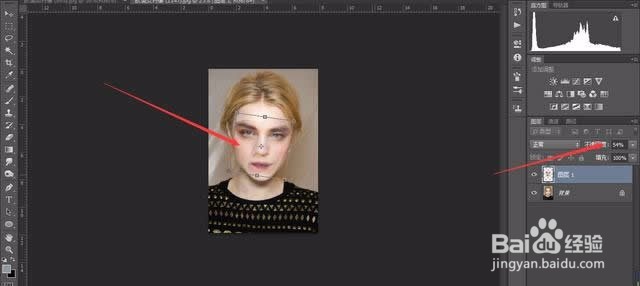
4、按回车键确定,透明度变回

5、按ctrl单击图层1
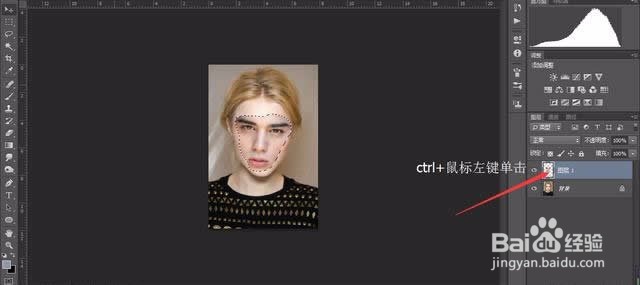
6、单击ps的选择,在修改中选缩小命令,缩小5个像素

7、选区不动,将背景复制一层,按delete删除

8、按shift键选中两个图层
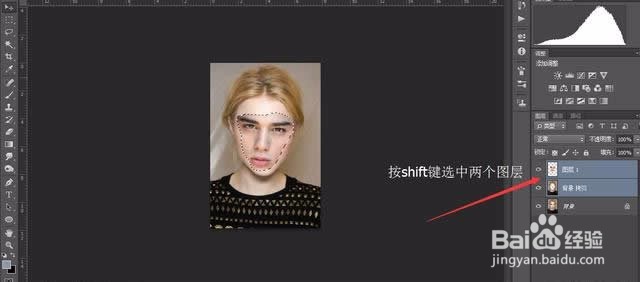
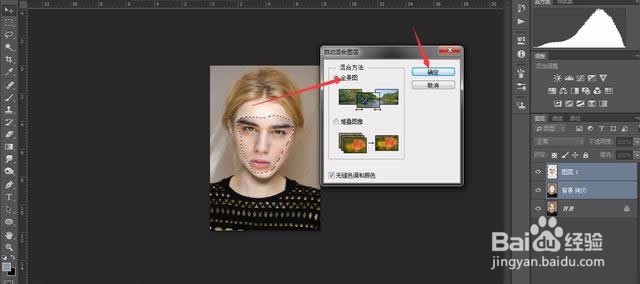
9、选择编辑中的自动混合图层命令,选择全景按确定
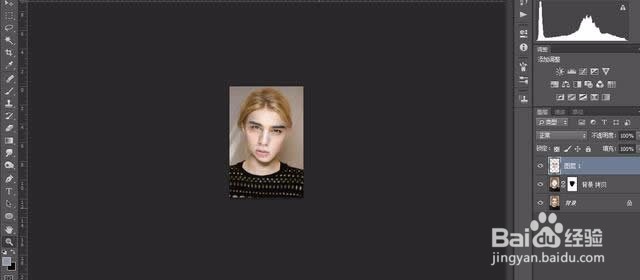
10、变好后的图片,发现鼻子和嘴歪了,进行调整
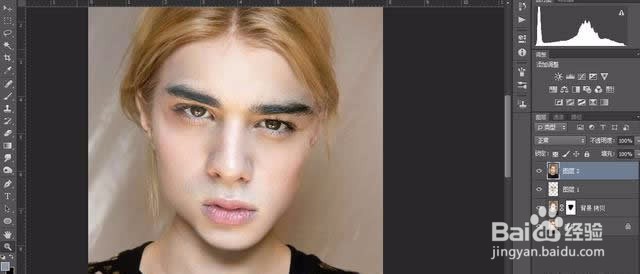
11、调整好后的效果
时间:2026-04-28 03:04:50
1、打开图片,将需要的脸进行选取
2、将选取好的选区拖到需要替换的图片中
3、改变透明度,按ctrl+t变换图层,放置在合适的位置
4、按回车键确定,透明度变回
5、按ctrl单击图层1
6、单击ps的选择,在修改中选缩小命令,缩小5个像素
7、选区不动,将背景复制一层,按delete删除
8、按shift键选中两个图层
9、选择编辑中的自动混合图层命令,选择全景按确定
10、变好后的图片,发现鼻子和嘴歪了,进行调整
11、调整好后的效果
