Ps利用通道及滤镜制作柔和的放射光束教程

 时间:2026-02-12 17:24:33

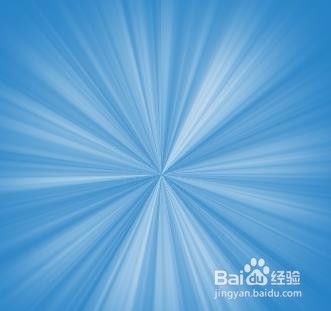
1、效果如下所示

Ps利用通道及滤镜制作柔和的放射光束教程

2、新建一个400 * 400像素的文件,填充你喜欢的颜色,进入通道,创建Alpha1通道。

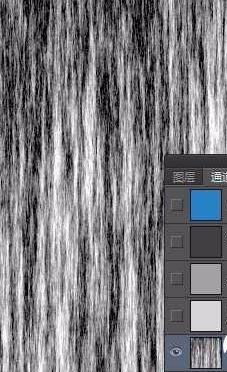
3、在Alpha1通道里执行:滤镜 > 渲染 > 纤维,参数你可以自己设定。

Ps利用通道及滤镜制作柔和的放射光束教程

Ps利用通道及滤镜制作柔和的放射光束教程

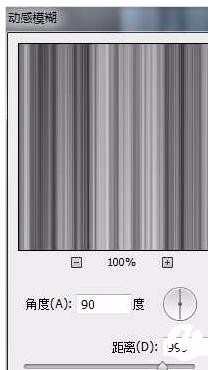
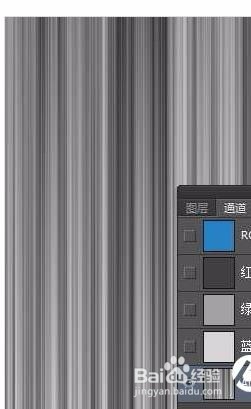
4、执行:滤镜 > 模糊 > 动感模糊

Ps利用通道及滤镜制作柔和的放射光束教程

Ps利用通道及滤镜制作柔和的放射光束教程

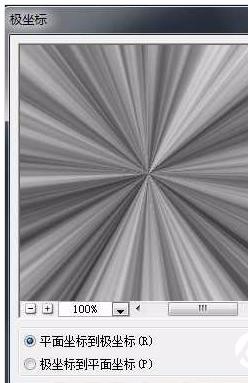
5、执行:滤镜 > 扭曲 > 极坐标。

Ps利用通道及滤镜制作柔和的放射光束教程

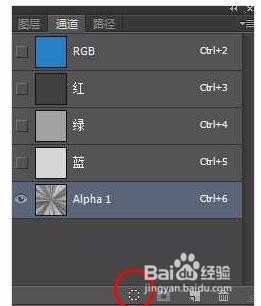
6、载入选区,出现蚂蚁线,点击RGB通道,回到图层面板。 

Ps利用通道及滤镜制作柔和的放射光束教程

7、回到图层后,创建图层1,选择菜单:编辑 > 填充,颜色为白色,按Ctrl + D取消选区。

Ps利用通道及滤镜制作柔和的放射光束教程

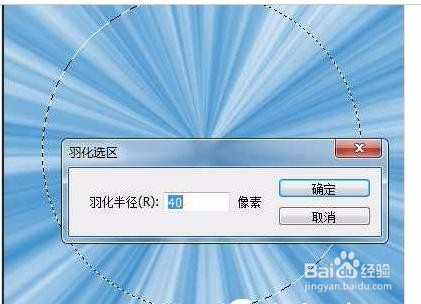
8、在图层1里用椭圆工具做一个圆的选区,羽化40个像素。

Ps利用通道及滤镜制作柔和的放射光束教程

9、点击红圈处给图层1添加蒙版。

Ps利用通道及滤镜制作柔和的放射光束教程

10、到这一步就成功了。

  • PS制作铁锈字
  • PS利用路径画笔制作创意云彩
  • 如何用PS快速更换背景颜色?(图解)
  • Photoshop打造出唯美的武侠片电视剧海报
  • 【ps】怎么给MM换上格子衣服!
  • 热门搜索
    川藏旅游 杭州西溪湿地旅游攻略 密云旅游景点 贵州兴义旅游 郑州周边旅游景点 金门岛旅游 旅游一票通 商丘旅游景点大全 东钱湖旅游学校 中国旅游网官网