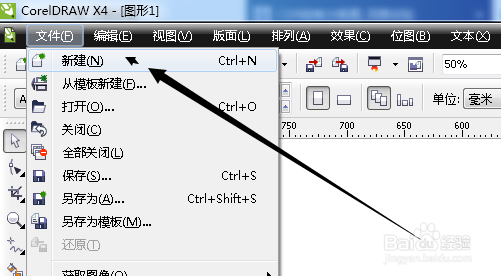
1、首先第一步我们打开cdr软件,在菜单栏中选择 文件→新建
2、在工具栏中找到椭圆工具

3、在任意空白处画下5个圆,(大圆为100%大小,中圆为50%大小,小圆为10%大小)

4、然后在画一条竖线,(e+c)居中对齐于大圆,
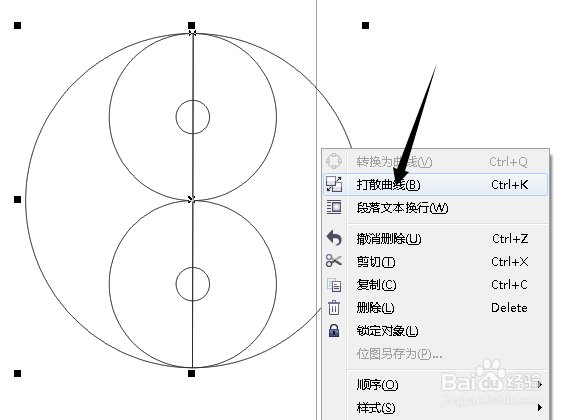
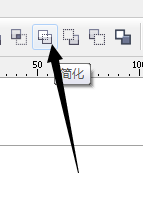
5、选择大圆和竖线,在属性栏中选择简化,
6、然后给圆上色,

7、接下来我们选择里面所有的圆,右键点击调色板中的x,将边框的颜色去掉

8、ok,成品出来了,大家有什么问题可以提问。

时间:2026-04-23 23:53:47
1、首先第一步我们打开cdr软件,在菜单栏中选择 文件→新建
2、在工具栏中找到椭圆工具
3、在任意空白处画下5个圆,(大圆为100%大小,中圆为50%大小,小圆为10%大小)
4、然后在画一条竖线,(e+c)居中对齐于大圆,
5、选择大圆和竖线,在属性栏中选择简化,
6、然后给圆上色,
7、接下来我们选择里面所有的圆,右键点击调色板中的x,将边框的颜色去掉
8、ok,成品出来了,大家有什么问题可以提问。
