1、打开PS,快捷键“CTRL+N",输入宽度和高度,点击确定“新建文档”。

2、单击工具栏,选择“矩形选框工具”,在画布上画出“矩形”,自动创建“ 矩形选区”。

3、按“ALT+DELETE”可以填充“黑色前景色”。

4、单击属性栏的“选择”-“反向”,可以对选区进行反向操作。

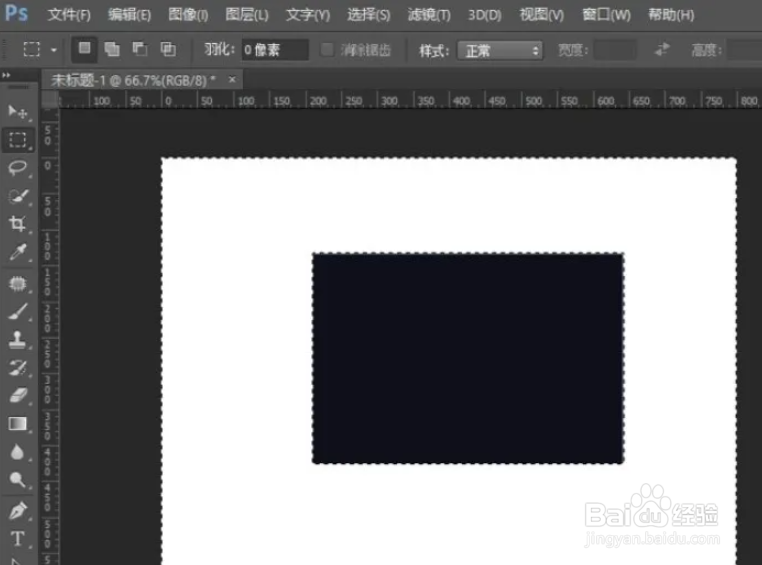
5、点击后,可以看到选区由原来选择的“黑色矩形”,变成了选择周围区域,如图所示。
时间:2026-04-21 16:03:32
1、打开PS,快捷键“CTRL+N",输入宽度和高度,点击确定“新建文档”。
2、单击工具栏,选择“矩形选框工具”,在画布上画出“矩形”,自动创建“ 矩形选区”。
3、按“ALT+DELETE”可以填充“黑色前景色”。
4、单击属性栏的“选择”-“反向”,可以对选区进行反向操作。
5、点击后,可以看到选区由原来选择的“黑色矩形”,变成了选择周围区域,如图所示。
