1、为了便于大家更加直观的观看显示两个窗口的效果,这里新建了2个文件夹,一个是测试文件夹1,另一个是测试文件夹2,这里呢,先打开测试文件夹1的窗口。

2、打开第一个测试文件夹1的窗口之后,接着打开测试文件夹2的窗口。

3、接着可以看到打开的两个文件夹窗口会显示在桌面,但是却是覆盖的状态,影响同时观看两个窗口的内容。

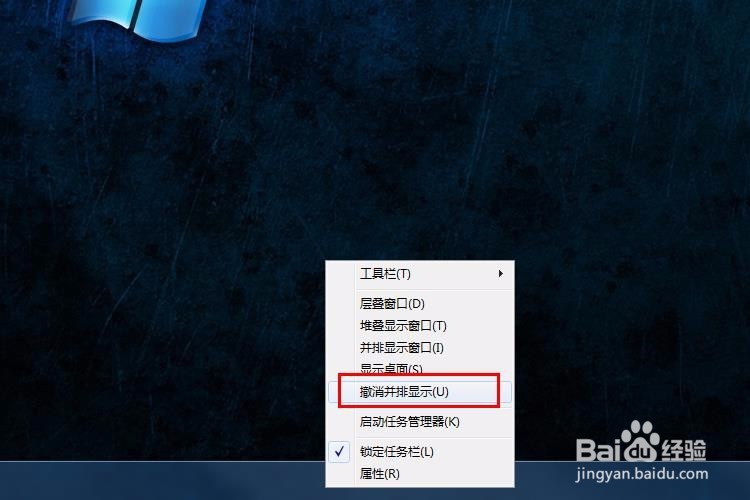
4、接下来右击桌面的任务栏空白处,在弹出的菜单中可以看到层叠窗口的选项,层叠窗口一共有两种显示方式,分别是堆叠和并排。

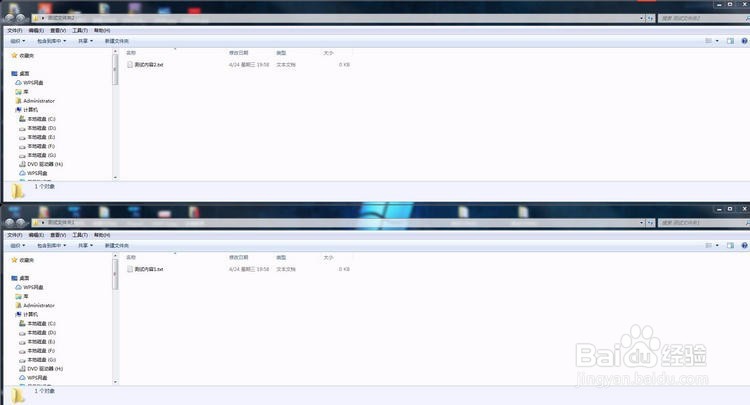
5、接下来先选择堆叠显示窗口选项,可以看到两个文件夹窗口会以上下的方式对接排列在桌面,这就是堆叠的效果。
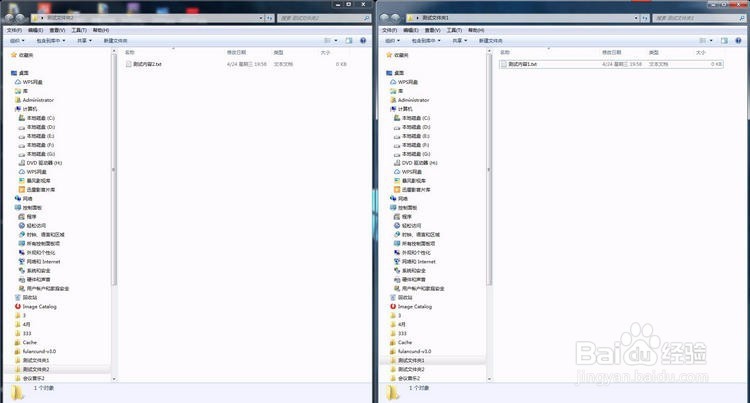
6、接着选择并排显示窗口选项,可以看到两个文件夹窗口以左右对接的方式显示在桌面,这就是并排的效果。
7、以上的两种方式就实现了同一桌面显示两个窗口的动能,当然,如果要取消这个显示功能,还是在菜单列表,选择对应的取消并排显示选项,这样就会恢复之前正常的状态。