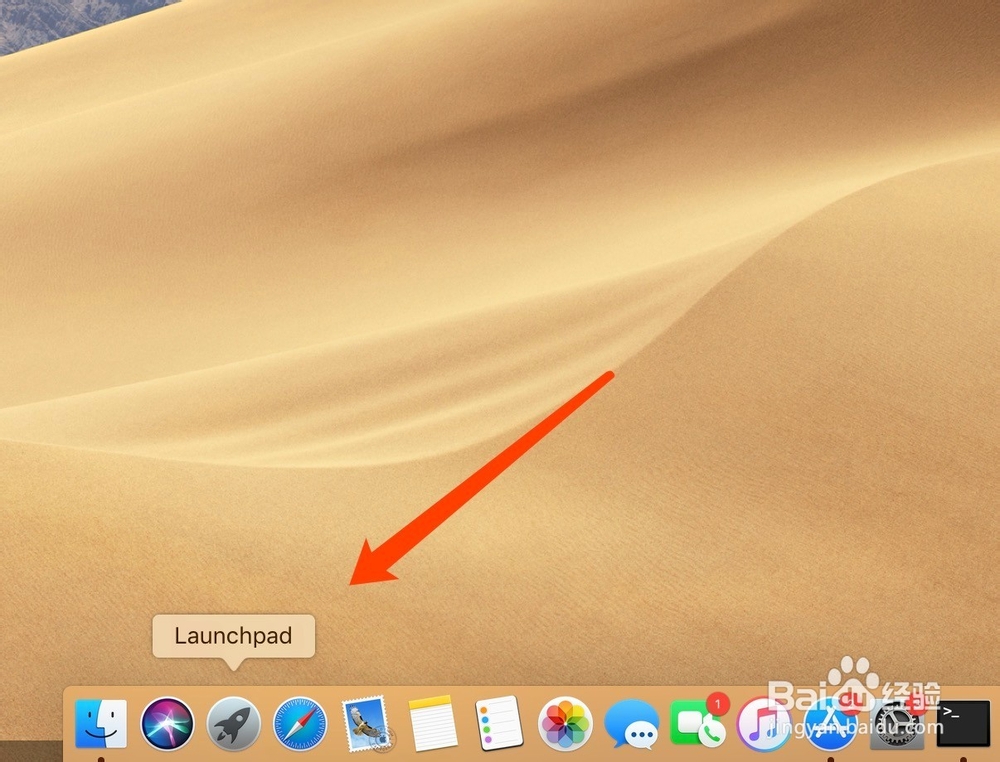
1、在屏幕下方“程序坞”找到“launchpad”。
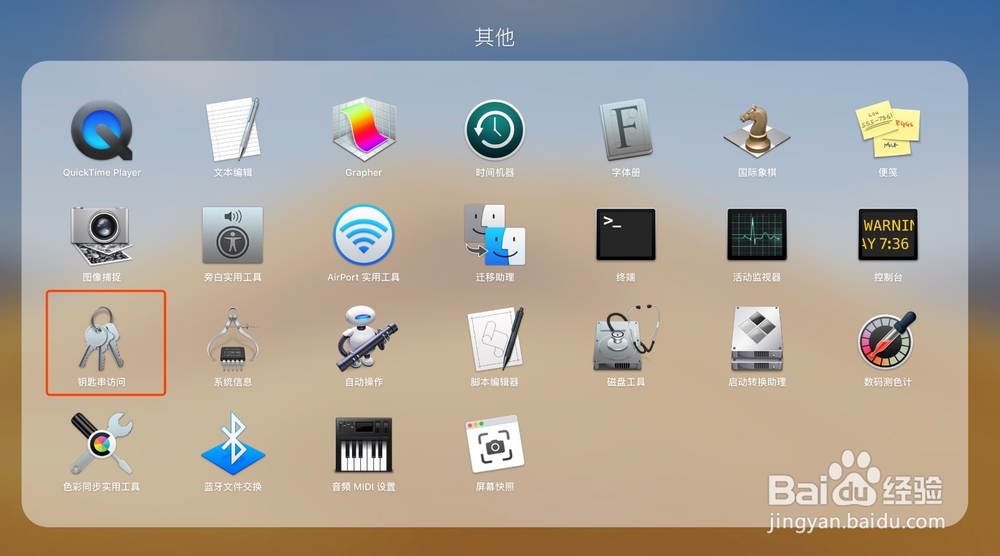
2、找到“其他”文件夹。

3、打开“钥匙串访问”。
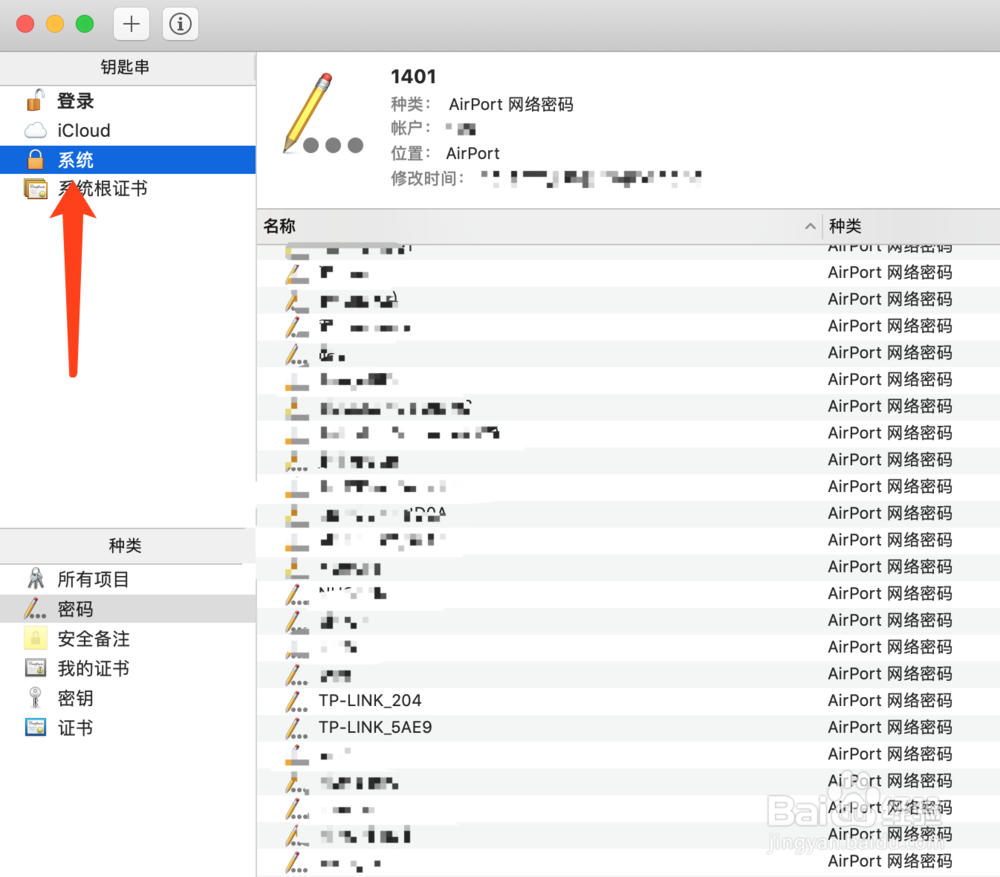
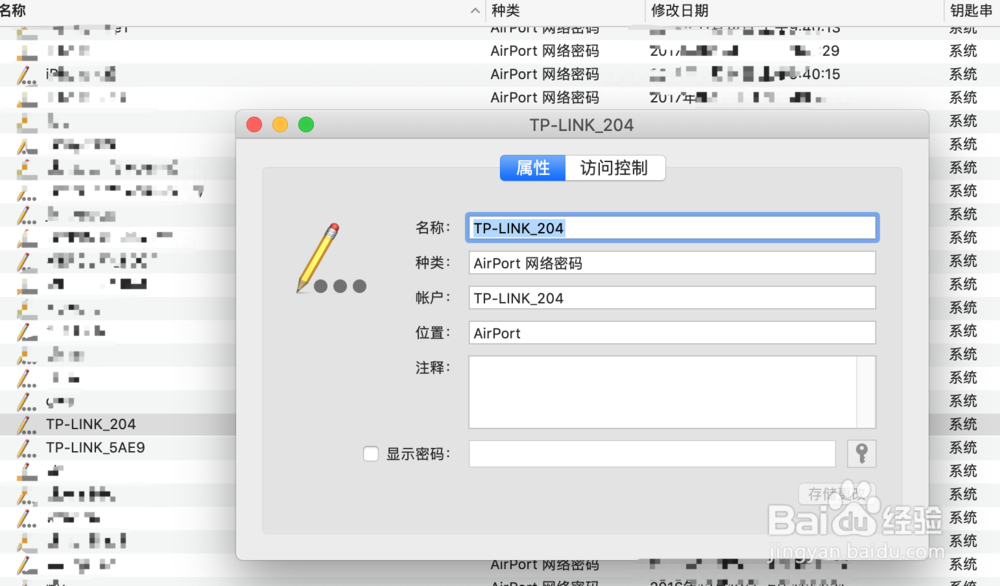
4、点击“系统”,找到互伐之需要查看的wifi密码毙沫的wifi名称,双畜良击打开。
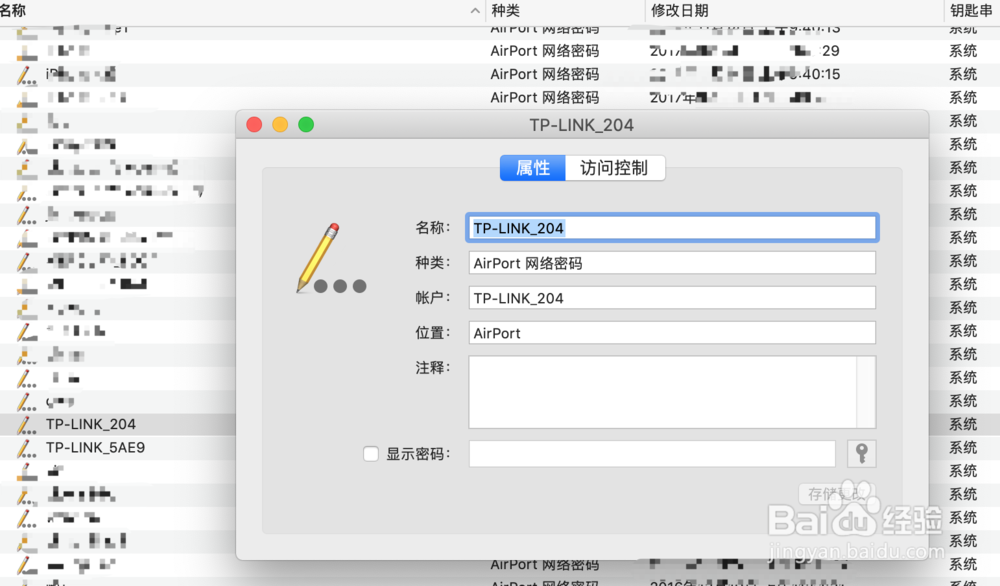
5、点击“显示密码”。
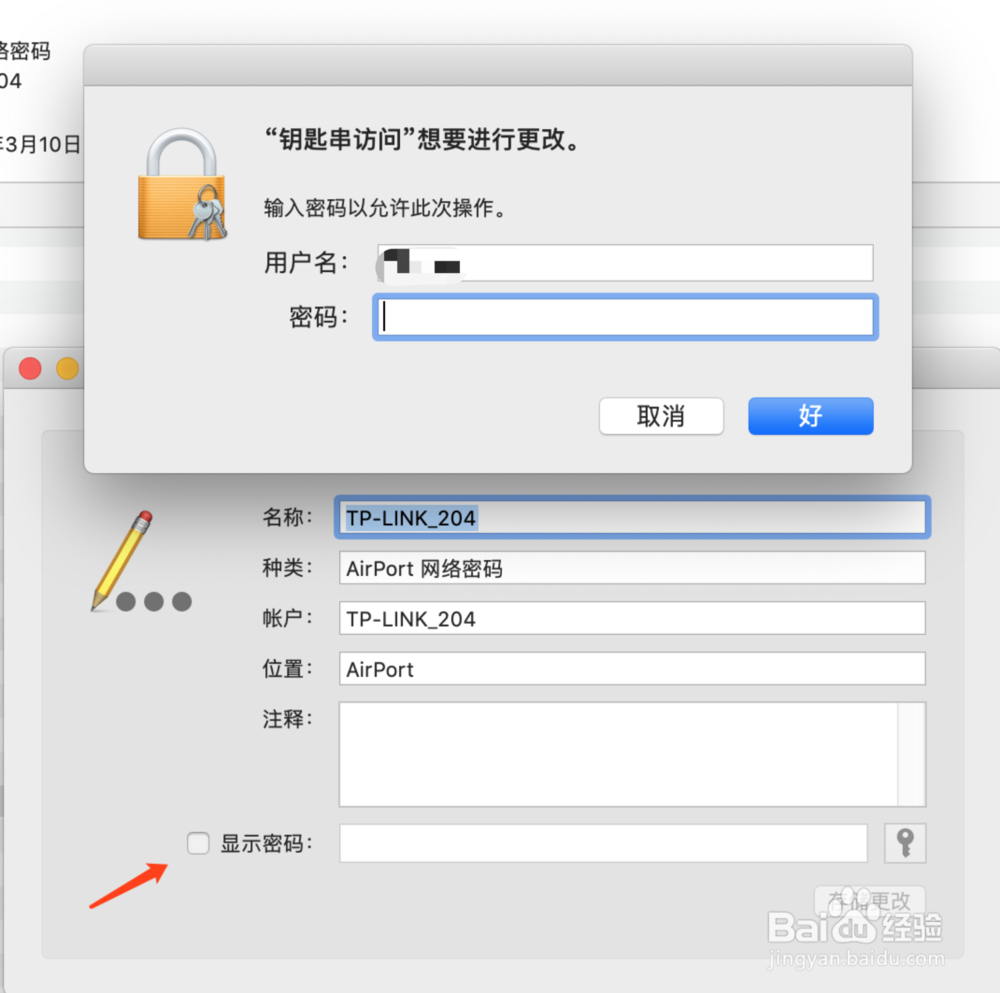
6、按照提示输入开机密码。
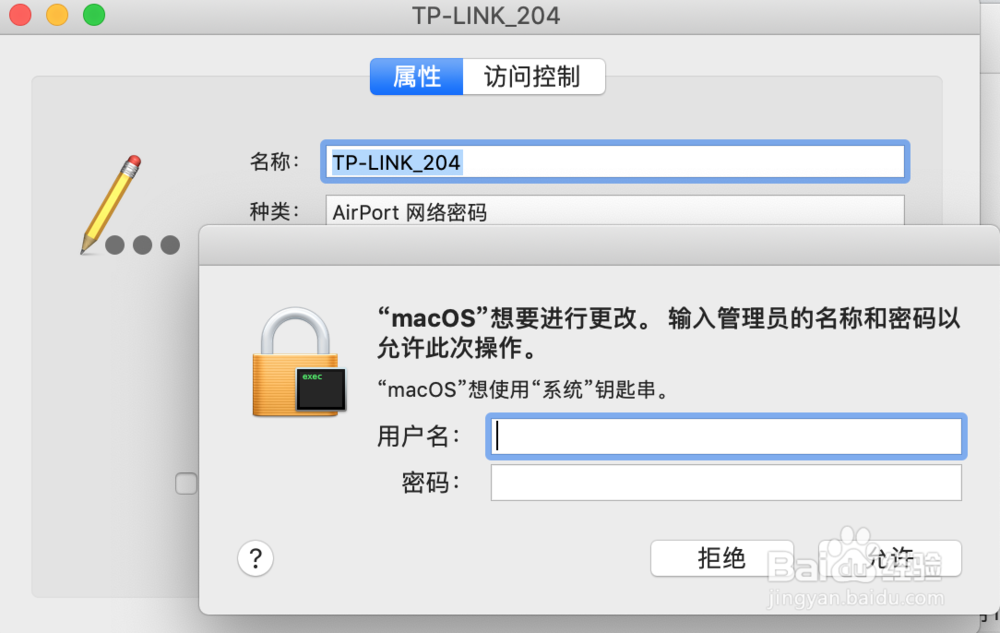
7、再次输入开机用户与开机密码,即可显示对应的wifi密码。
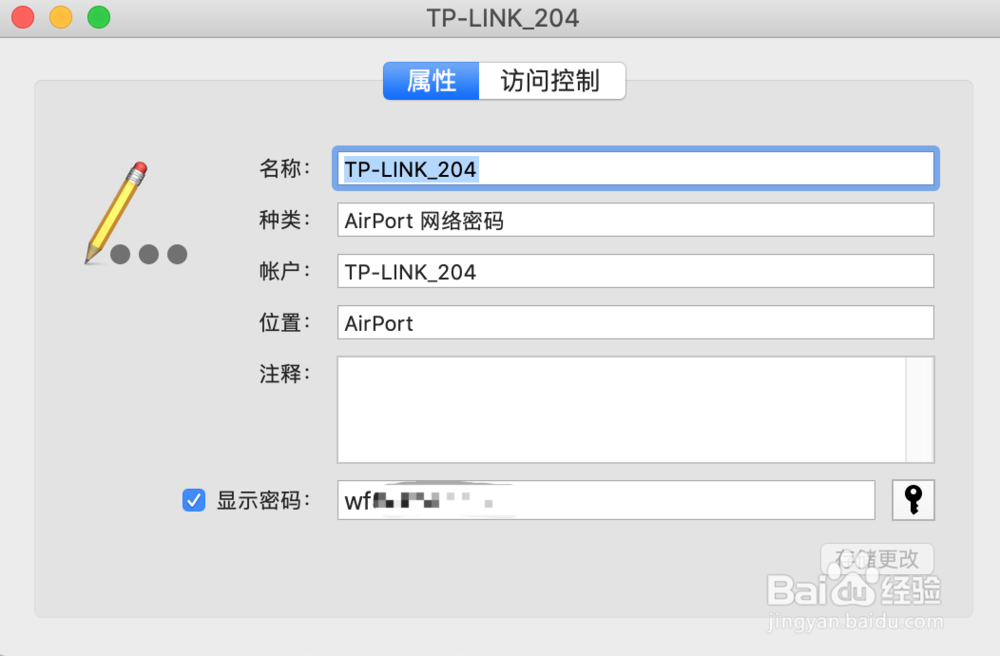
8、成功显示已连接过的wifi的wifi密码.
时间:2026-04-23 21:34:19
1、在屏幕下方“程序坞”找到“launchpad”。
2、找到“其他”文件夹。
3、打开“钥匙串访问”。
4、点击“系统”,找到互伐之需要查看的wifi密码毙沫的wifi名称,双畜良击打开。
5、点击“显示密码”。
6、按照提示输入开机密码。
7、再次输入开机用户与开机密码,即可显示对应的wifi密码。
8、成功显示已连接过的wifi的wifi密码.
