excel如何计算时间间隔的分钟数

 时间:2026-02-12 15:55:59

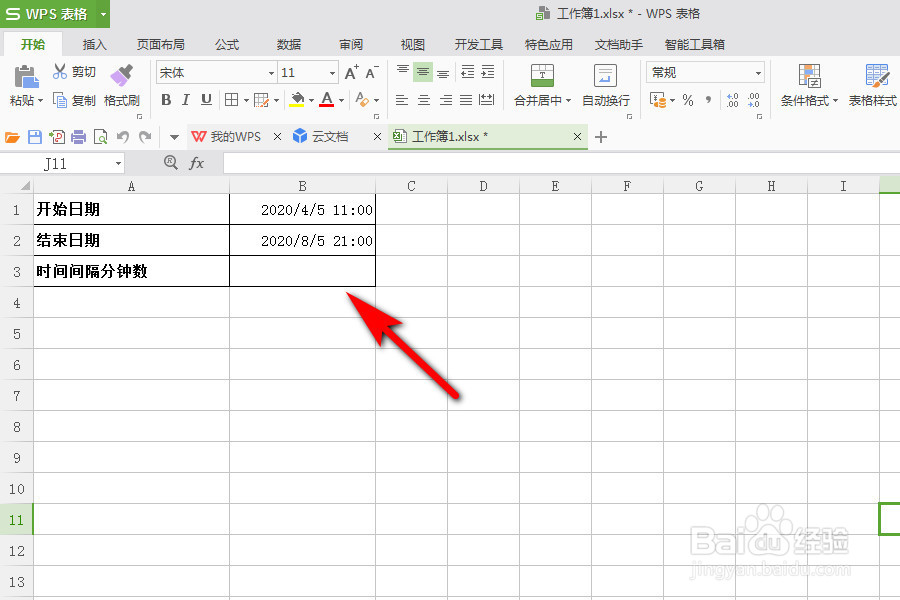
1、打开一个示例表格,我们需要计算两个日期之间的时间间隔分钟数。

excel如何计算时间间隔的分钟数

2、先在B3单元格中输入等于号【=】,再选中B2单元格,也就是开始的时间。


excel如何计算时间间隔的分钟数

3、接着再输入减号【-】,然后再选中B1单元格,也就是结束的时间。


excel如何计算时间间隔的分钟数

4、将结束时间和开始时间的时间差用括号框起来,再输入公式的后半部分【*1440】。


excel如何计算时间间隔的分钟数

5、然后再按下回车键,即可获得两个时间间隔的分钟数。


excel如何计算时间间隔的分钟数

1、打开一个示例表格,我们需要计算两个日期之间的时间间隔分钟数。


2、先在B3单元格中输入等于号【=】,再选中B2单元格,也就是开始的时间。
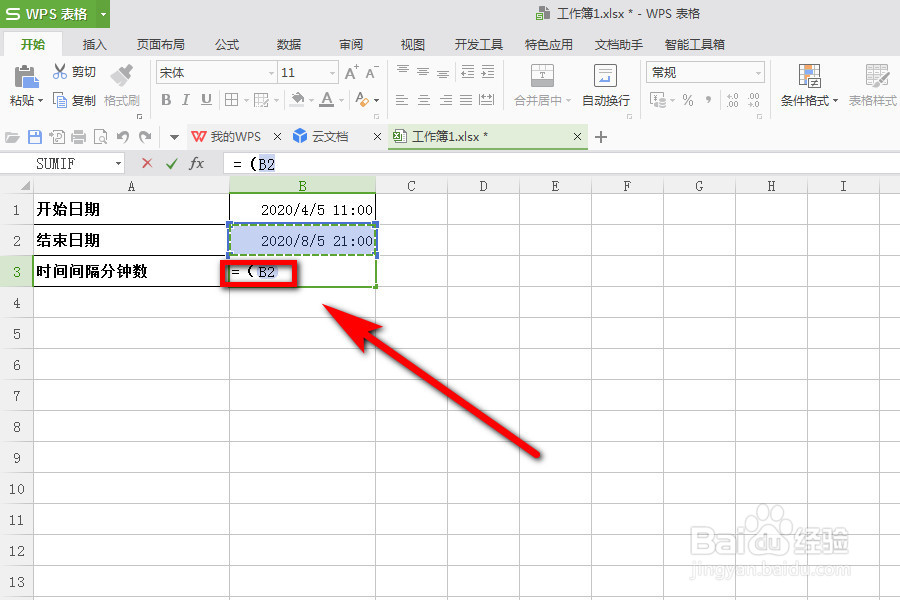
3、接着再输入减号【-】,然后再选中B1单元格,也就是结束的时间。
4、将结束时间和开始时间的时间差用括号框起来,再输入公式的后半部分【*1440】。
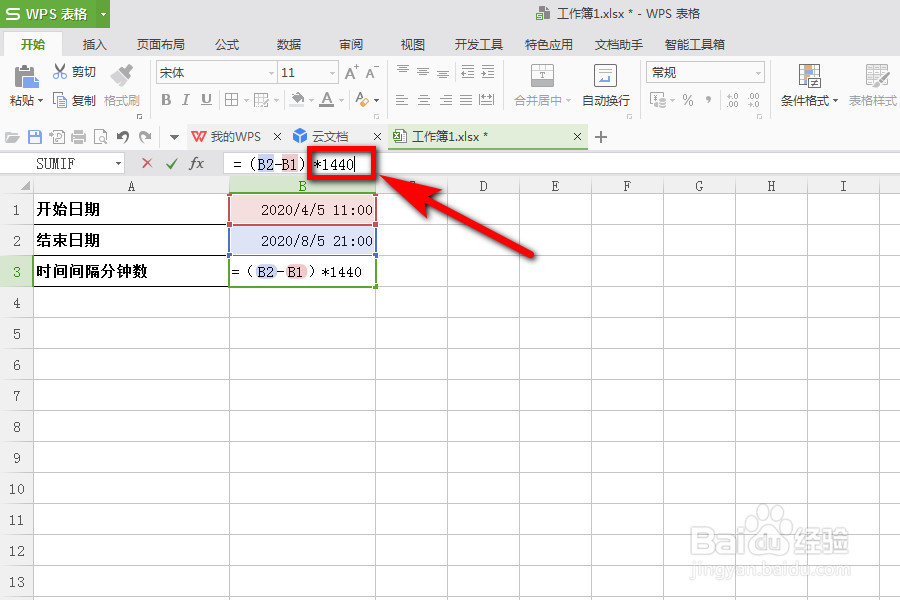
5、然后再按下回车键,即可获得两个时间间隔的分钟数。

  • 17:30-3:30时间差怎么用函数
  • excel如何快速计算出两个时间间隔的分钟数
  • Excel怎么计算两个时间中间的分钟数
  • Excel中怎么计算两个时间的间隔小时
  • Excel怎么计算两个时间间隔时长
  • 热门搜索
    纳米比亚旅游 去台湾旅游买什么 马尔代夫旅游图片 杭州旅游政务网 海南兴隆旅游 广东熊猫国际旅游有限公司 大理丽江香格里拉旅游攻略 河南旅游景点地图 柞水凤凰古镇旅游攻略 色达旅游