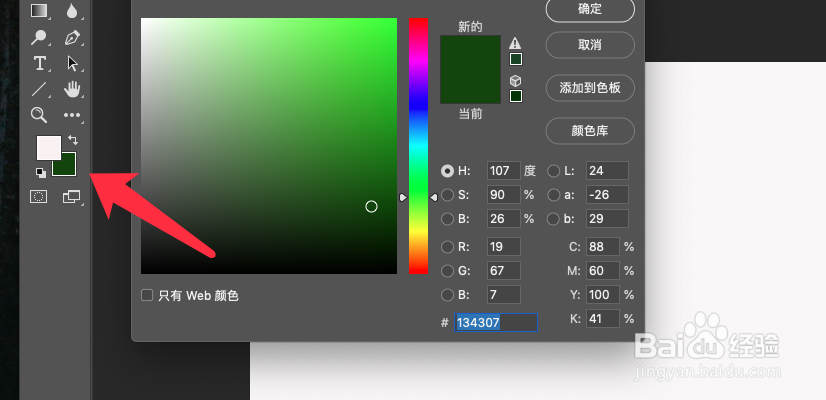
1、打开ps软件,设置前景色为白色,背景色为深绿色。
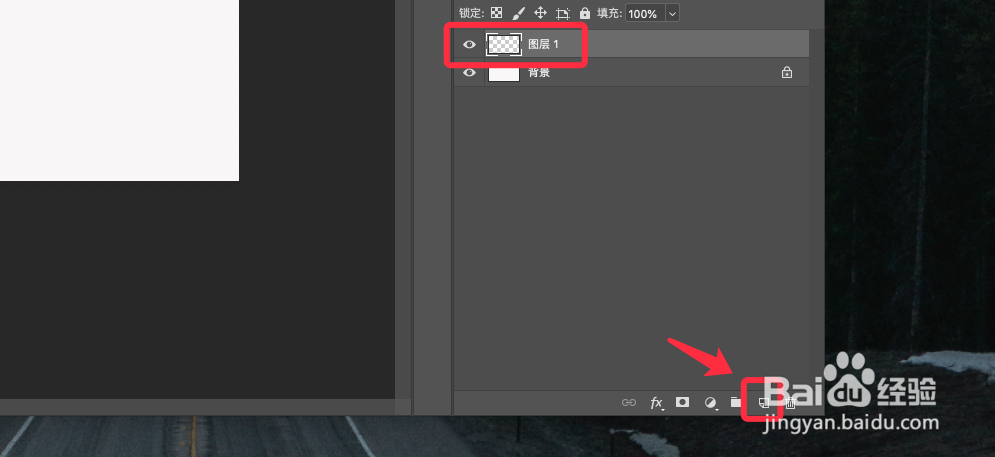
2、点击右侧图层面板下方的新建图层按钮,新建一个空白图层。
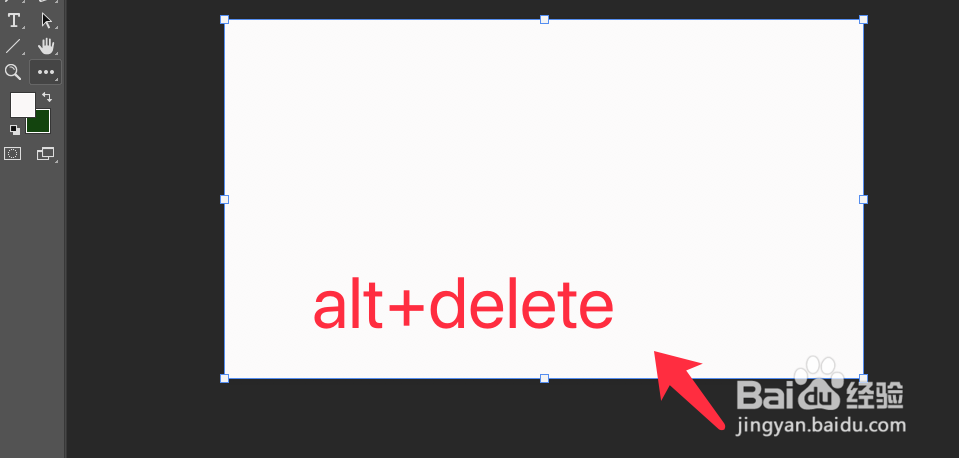
3、按alt+delete快捷键,填充图层。
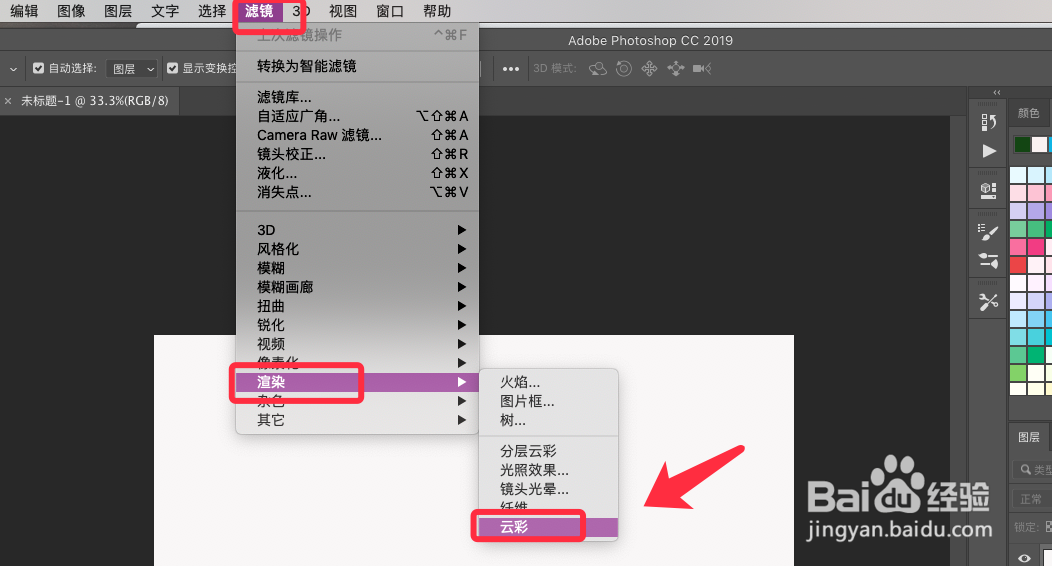
4、点击上方菜单栏的滤镜,渲染,选择云彩。
5、出现下图效果,再执行一遍滤镜渲染,云彩。
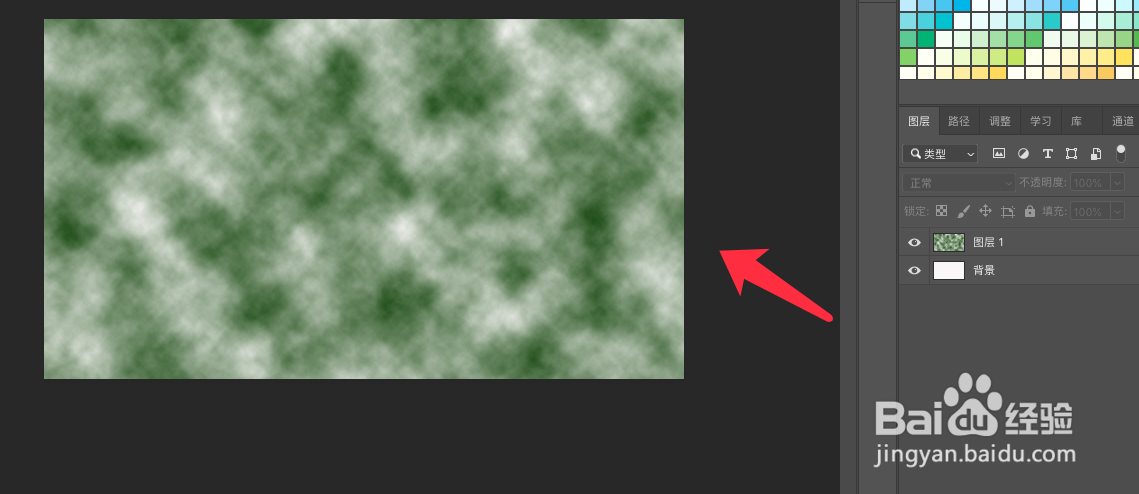
6、然后在调整面板中打开亮度,增加亮度和对比度。
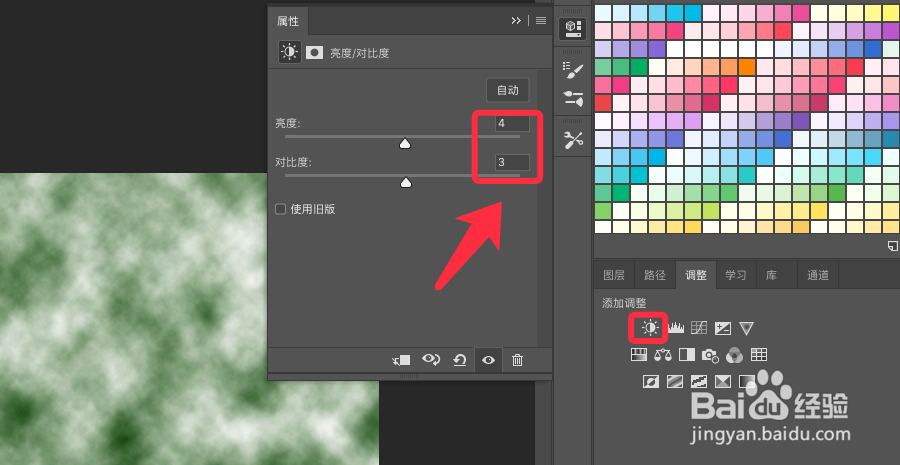
7、玉质纹理素材制作完成,效果如下图所示。

时间:2026-04-24 00:06:13
1、打开ps软件,设置前景色为白色,背景色为深绿色。
2、点击右侧图层面板下方的新建图层按钮,新建一个空白图层。
3、按alt+delete快捷键,填充图层。
4、点击上方菜单栏的滤镜,渲染,选择云彩。
5、出现下图效果,再执行一遍滤镜渲染,云彩。
6、然后在调整面板中打开亮度,增加亮度和对比度。
7、玉质纹理素材制作完成,效果如下图所示。
