excel插入超链接快速跳转到要查询的数据位置

 时间:2026-02-12 18:29:45

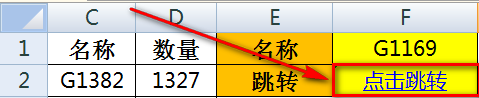
1、如上图,A列到D列是数据表区域,其中C列是不重复的“名称”。要求在F1输入“名称”,点击F2单元格跳转到数据表相应位置。

excel插入超链接快速跳转到要查询的数据位置

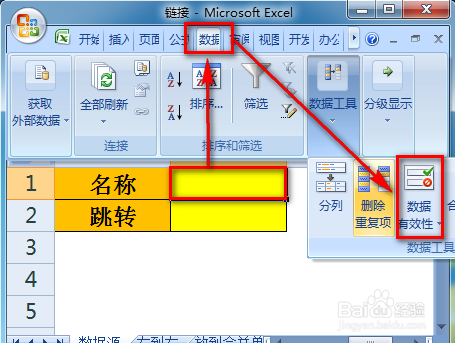
2、选中F1单元格,选择【数据】-【数据有效性】。

excel插入超链接快速跳转到要查询的数据位置

3、如下图所示设置数据有效性,允许处选择【序列】,来源处选择C列数据。

excel插入超链接快速跳转到要查询的数据位置

4、这样,在F1就生成了一个下拉菜单,方便选择名称。

excel插入超链接快速跳转到要查询的数据位置

5、双击F2单元格,输入公式:

=HYPERLINK("#C"&MATCH(F1,C:C,),"点击跳转")

回车后单元格将返回"点击跳转"字样。

excel插入超链接快速跳转到要查询的数据位置

excel插入超链接快速跳转到要查询的数据位置

6、点击F2单元格的链接就跳转到F1在原始数据表中的位置。

excel插入超链接快速跳转到要查询的数据位置

7、在F1的下拉菜单选择其他数据,F2的超链接仍能正确定位,快速跳转。

excel插入超链接快速跳转到要查询的数据位置

excel插入超链接快速跳转到要查询的数据位置

  • excel跳转到引用位置
  • EXCEL如何选中数据后在另一列自动带出相关数据
  • Excel如何实现另一个单元格自动填设定的内容
  • Excel导入数据后如何随着源数据的更改而更新?
  • 如何在Excel中实现表格之间的跳转
  • 热门搜索
    国家5a旅游景区名单 山东旅游景点推荐 福州旅游景点介绍 吉林旅游网 广东肇庆旅游攻略 沈阳旅游地图 阳朔旅游景点 沈阳有什么旅游景点 阳春旅游景点大全 彭州白鹿镇旅游攻略