proe5中如何绘制普通的圆柱形弹簧?

 时间:2026-02-14 20:45:09

1、打开proe5后我们首先新建一个工程。

proe5中如何绘制普通的圆柱形弹簧?

2、在菜单栏依次点击插入→螺旋扫描→伸出项。

proe5中如何绘制普通的圆柱形弹簧?

3、在伸出项的菜单管理器窗口中,直接点击确认按钮。

proe5中如何绘制普通的圆柱形弹簧?

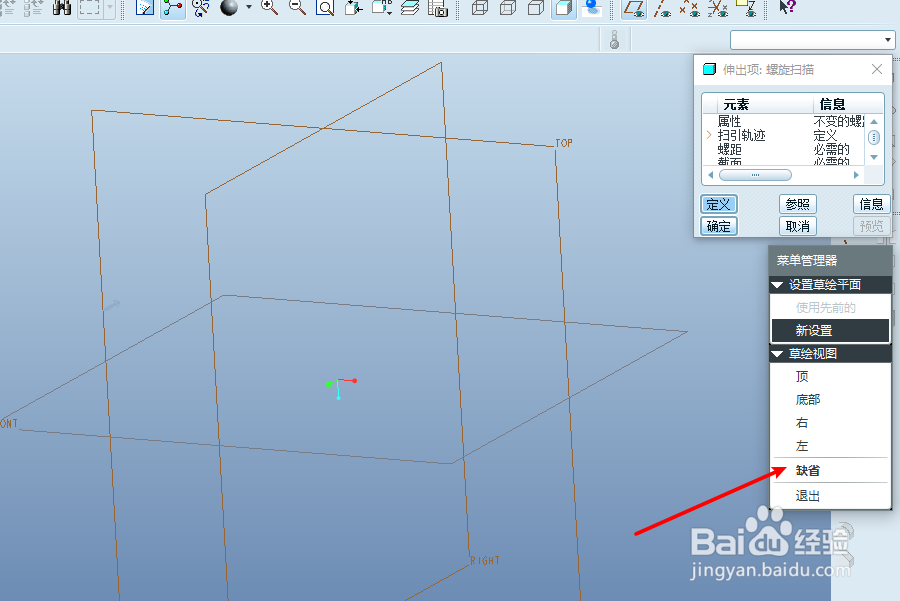
4、任意选择一个面作为绘图面,然后点击菜单管理器窗口中的缺省按钮。

proe5中如何绘制普通的圆柱形弹簧?

5、用中心线绘制弹簧的轴心,然后用普通的线绘制平行与中心线的一条线段,该线段的长度为弹簧的长度,该线段与中心线的距离为弹簧的半径。

proe5中如何绘制普通的圆柱形弹簧?

6、在上方所示位置输入节间距。

proe5中如何绘制普通的圆柱形弹簧?

7、确认好节间距后,绘制一个小圆圈,为弹簧的截面。

proe5中如何绘制普通的圆柱形弹簧?

8、所有弹簧参数输入完毕,点击伸出项窗口的确认按钮,绘制完成,效果如下图。

proe5中如何绘制普通的圆柱形弹簧?

proe5中如何绘制普通的圆柱形弹簧?

  • Proe三维训练三百七十四扫描
  • proe设置工作目录,快速找到自己的文件
  • creo 4.0怎么关闭显示动画
  • Pro/e如何造内螺纹特征?
  • Creo方向阵列功能详解教程
  • 热门搜索
    跟团旅游网 香港旅游局 去香港旅游要多少钱 旅游文化节 长白山天池旅游 红旗渠旅游 济宁旅游政务网 成都旅游景点介绍 文昌旅游 四川 旅游