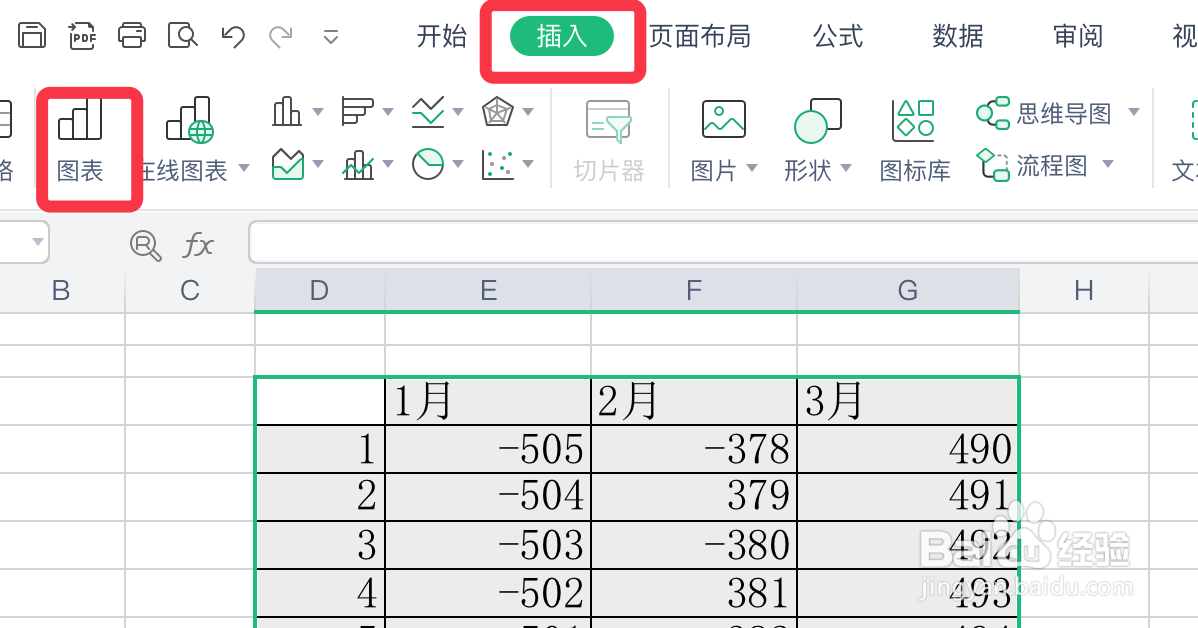
1、打开数据文件表格,点击插入,图表。
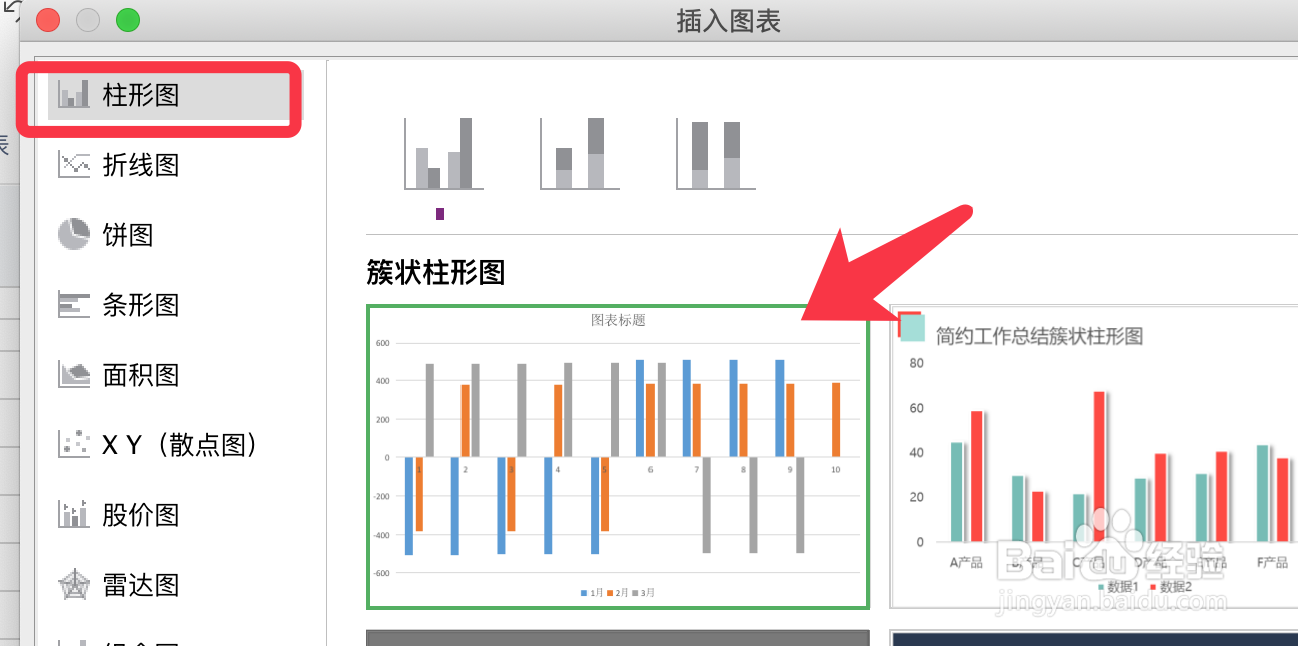
2、选择一个要插入的图表,例如柱形图。
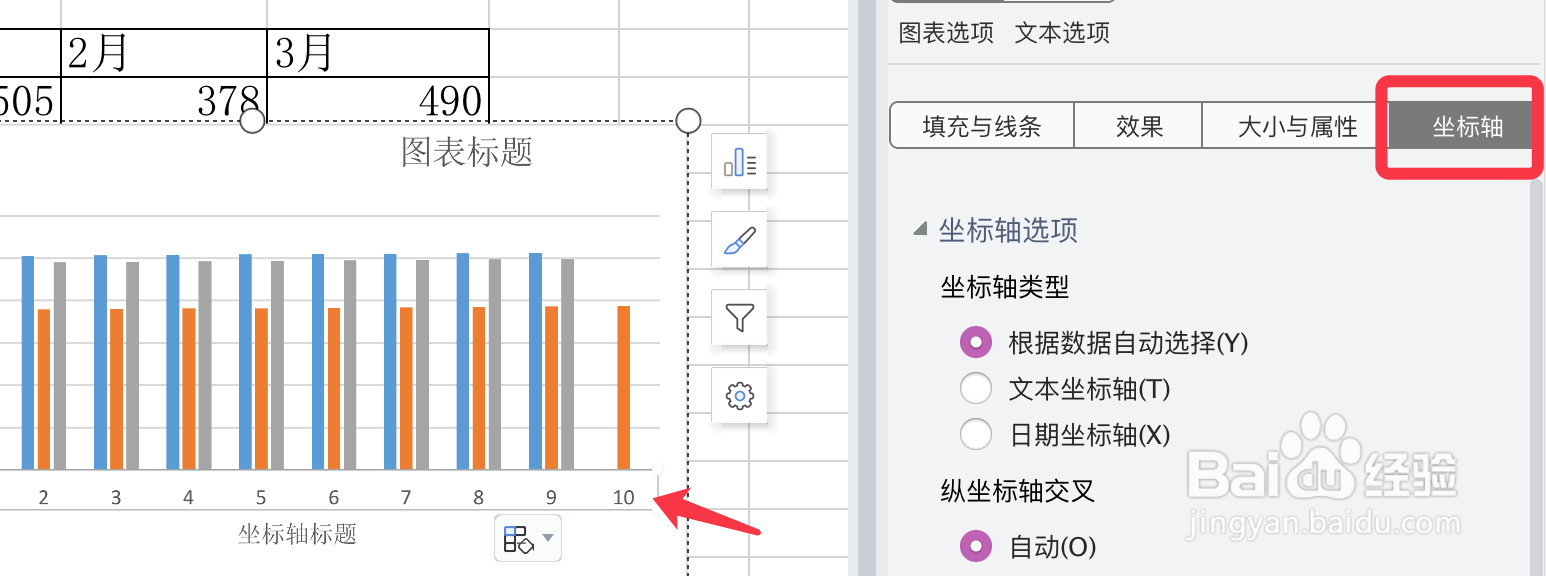
3、点击图表的坐标轴,会展开右侧的设置面板。
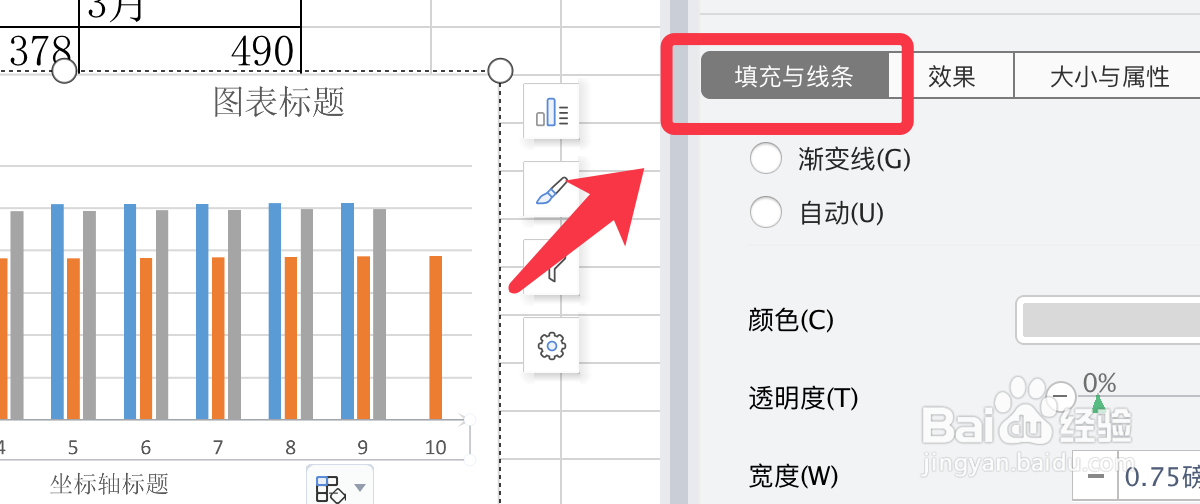
4、面板上点击填充与线条选项卡,如下图箭头处。
5、找到线条选项点击展开,勾选实线。
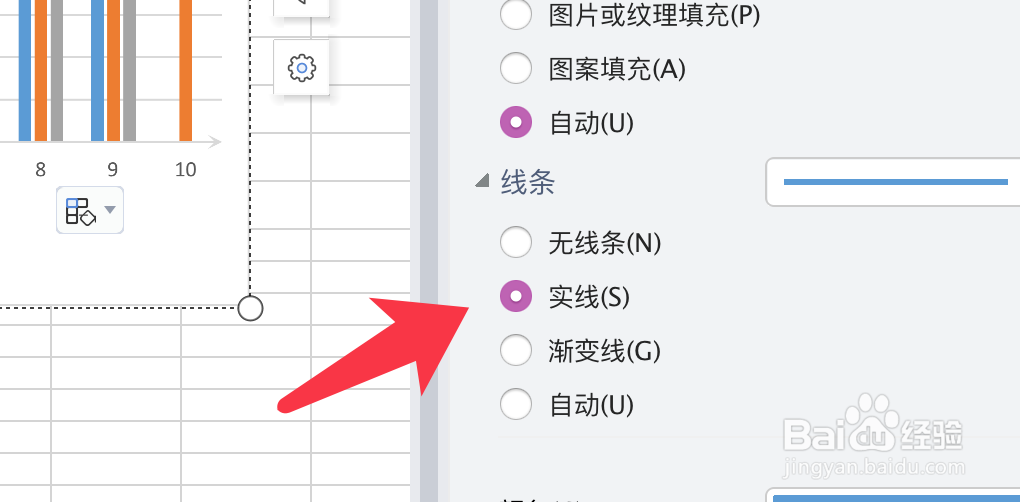
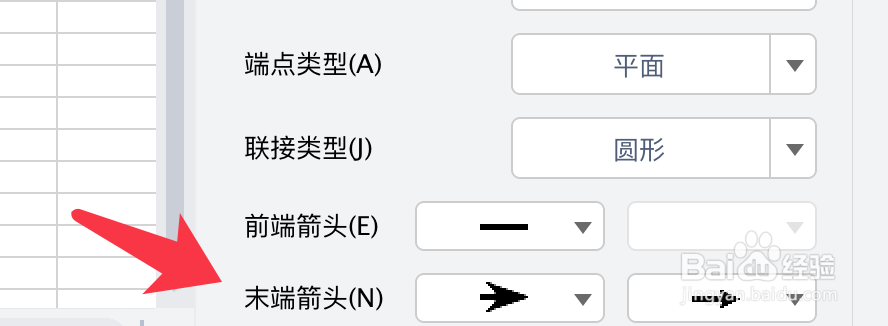
6、面板最下方找到末端箭头,选择箭头样式即可。
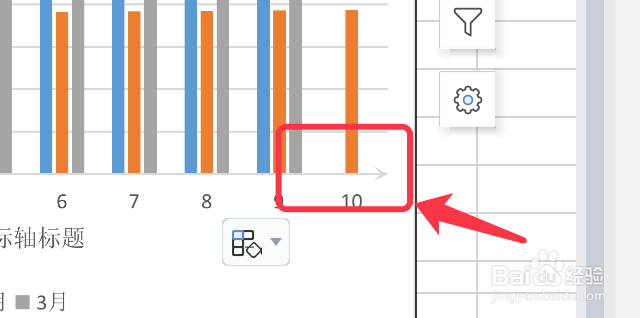
7、坐标轴添加箭头完成,效果如下图所示。
时间:2026-04-21 22:10:47
1、打开数据文件表格,点击插入,图表。
2、选择一个要插入的图表,例如柱形图。
3、点击图表的坐标轴,会展开右侧的设置面板。
4、面板上点击填充与线条选项卡,如下图箭头处。
5、找到线条选项点击展开,勾选实线。
6、面板最下方找到末端箭头,选择箭头样式即可。
7、坐标轴添加箭头完成,效果如下图所示。
