1、打开ps,载入图片

2、复制背景图层
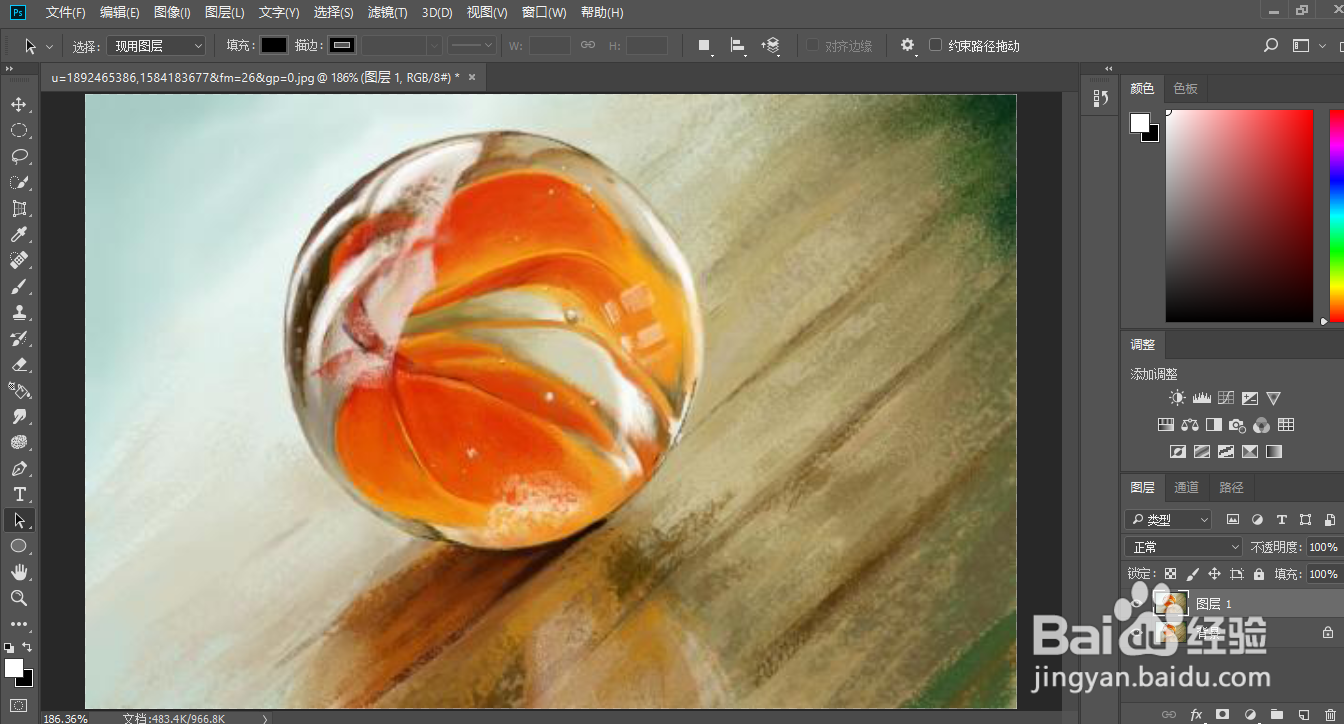
3、用钢笔工具勾出弹珠路径

4、ctrl加回车键,把路径载入选区

5、ctrl+j复制图层

6、新建图层填充自己喜欢的颜色
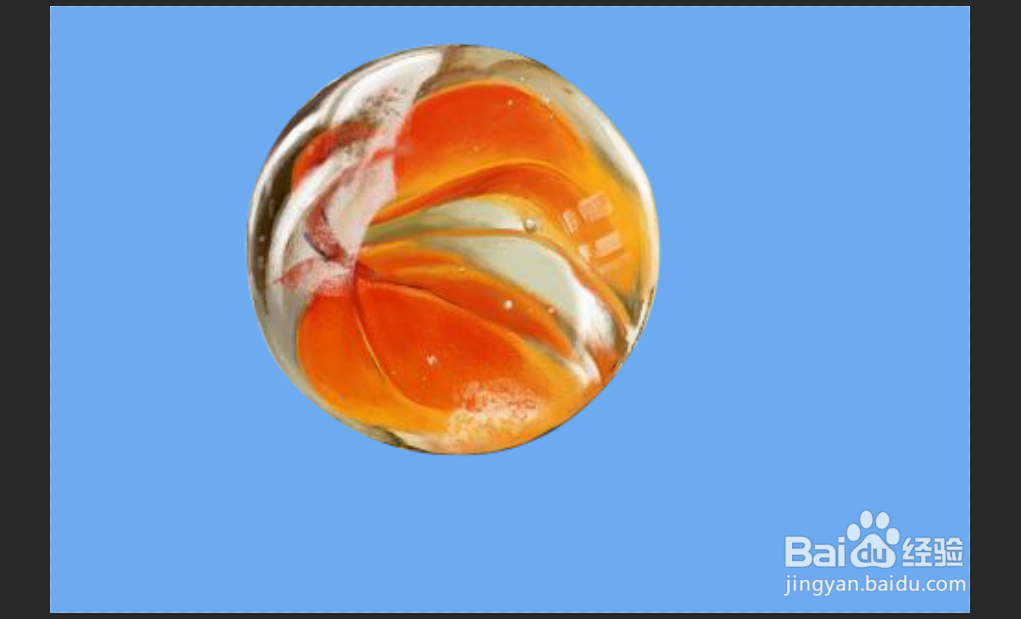
7、弹珠有些地方是透明的,这里直接添加图层蒙蔽,用画笔工具把透明的调低,涂抹透明部位,根据具体需要来
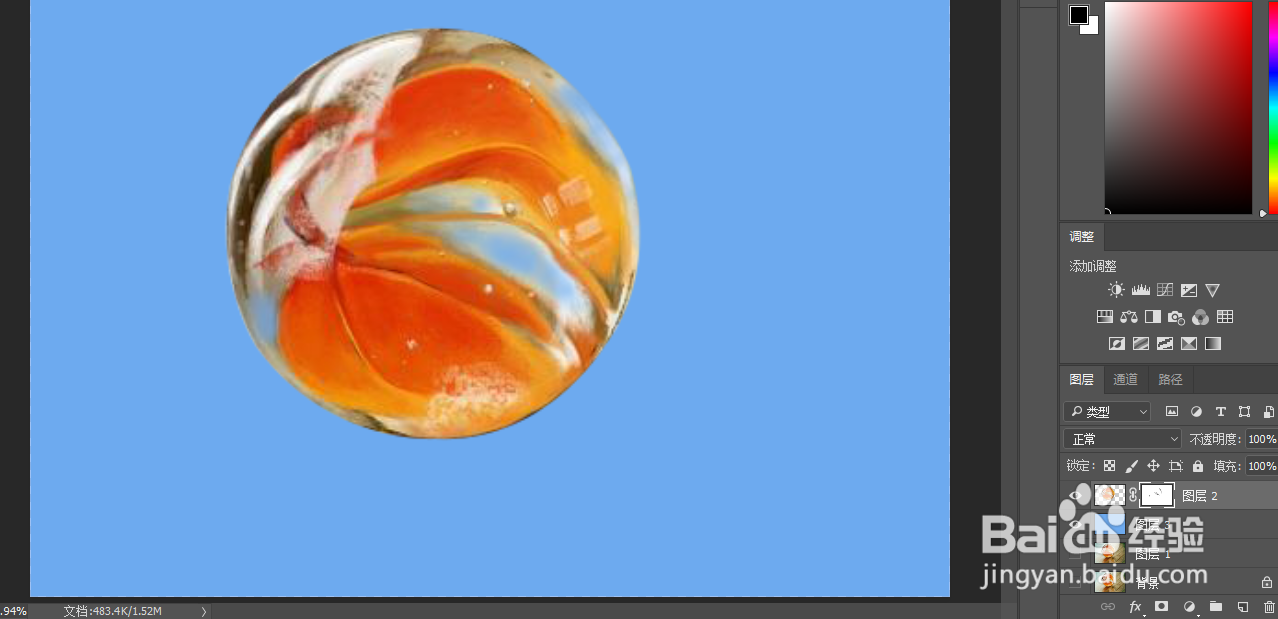
8、最后完成图片

时间:2026-04-23 20:54:58
1、打开ps,载入图片
2、复制背景图层
3、用钢笔工具勾出弹珠路径
4、ctrl加回车键,把路径载入选区
5、ctrl+j复制图层
6、新建图层填充自己喜欢的颜色
7、弹珠有些地方是透明的,这里直接添加图层蒙蔽,用画笔工具把透明的调低,涂抹透明部位,根据具体需要来
8、最后完成图片
