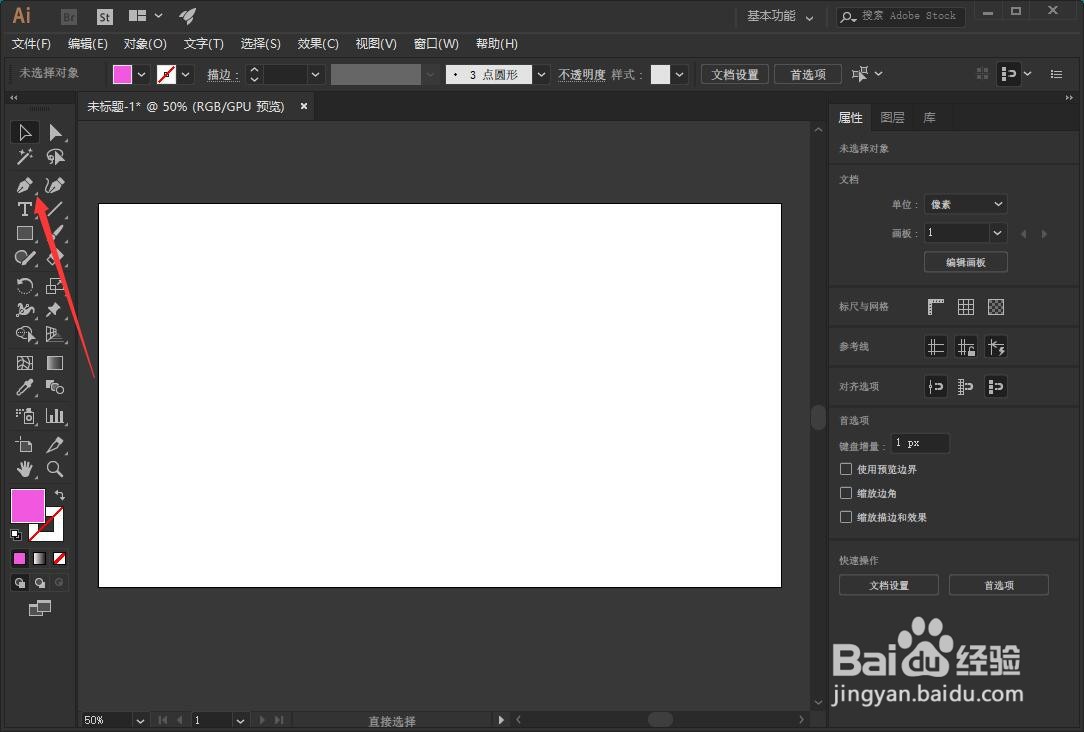
1、我们点击箭头所指的钢笔工具。
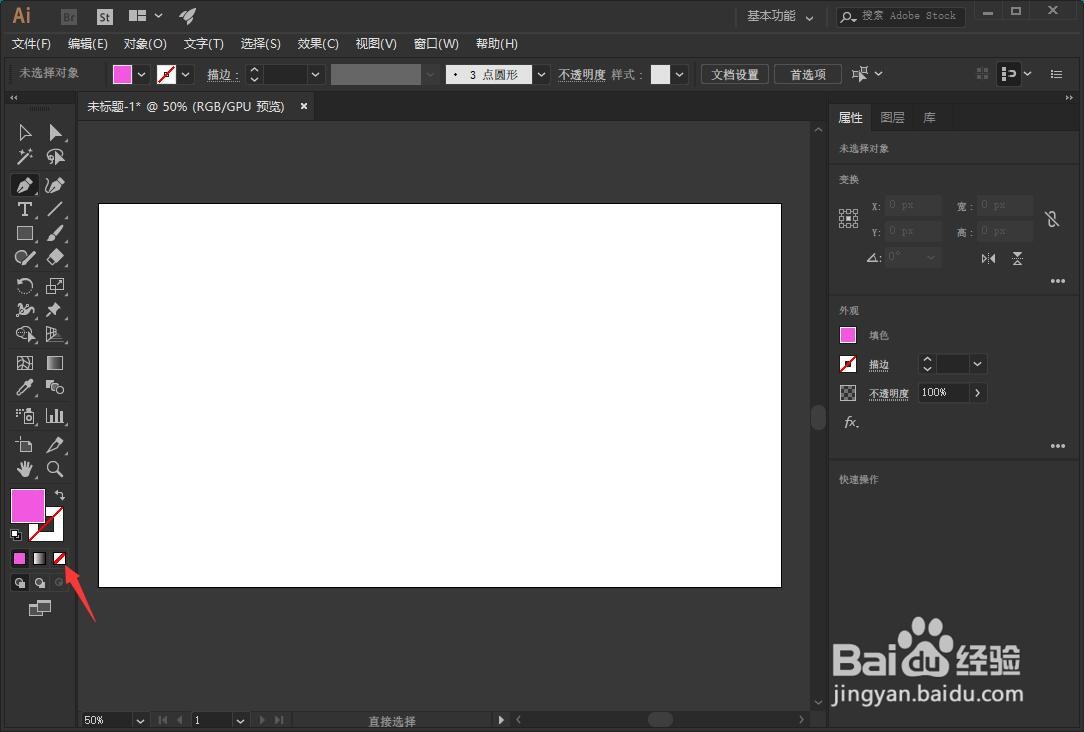
2、将填充颜色设置为无,然后再根据自己的需要设置一下描边颜色。
3、点击鼠标左键在画板中绘制出一条曲线。

4、点击选择工具。

5、按住键盘的ALT,鼠标左键按住刚刚绘制的曲线向下拖动,绘制出一条新的曲线。

6、点击箭头所指的图标修改描边颜色。
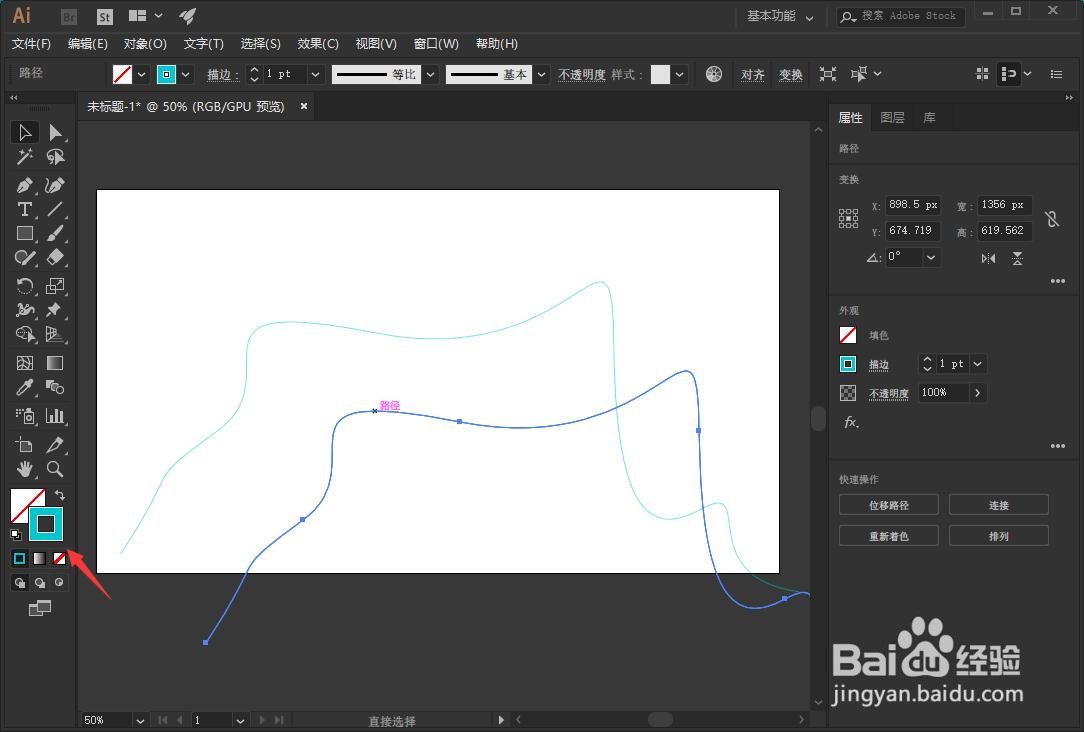
7、框选两条曲线。

8、双击箭头所指的混合工具图标。
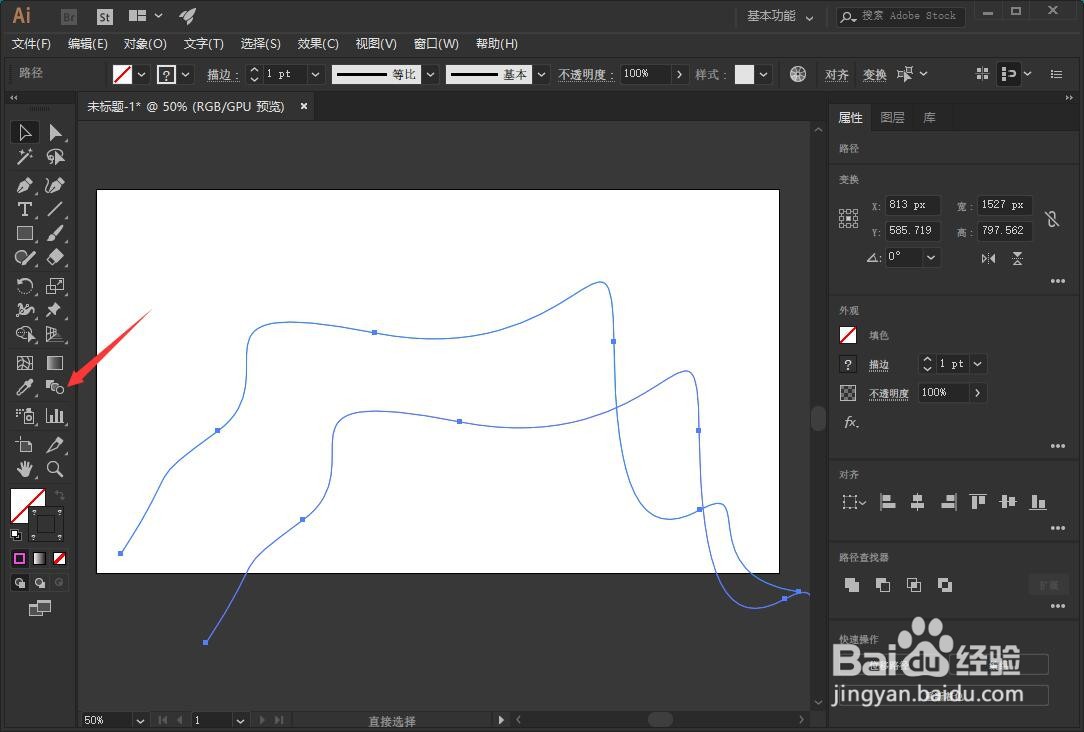
9、在弹出的窗口中,间距设置为指定的步数,参数设置为50,点击确定。

10、鼠标左键依次点击选中上下两条曲线。
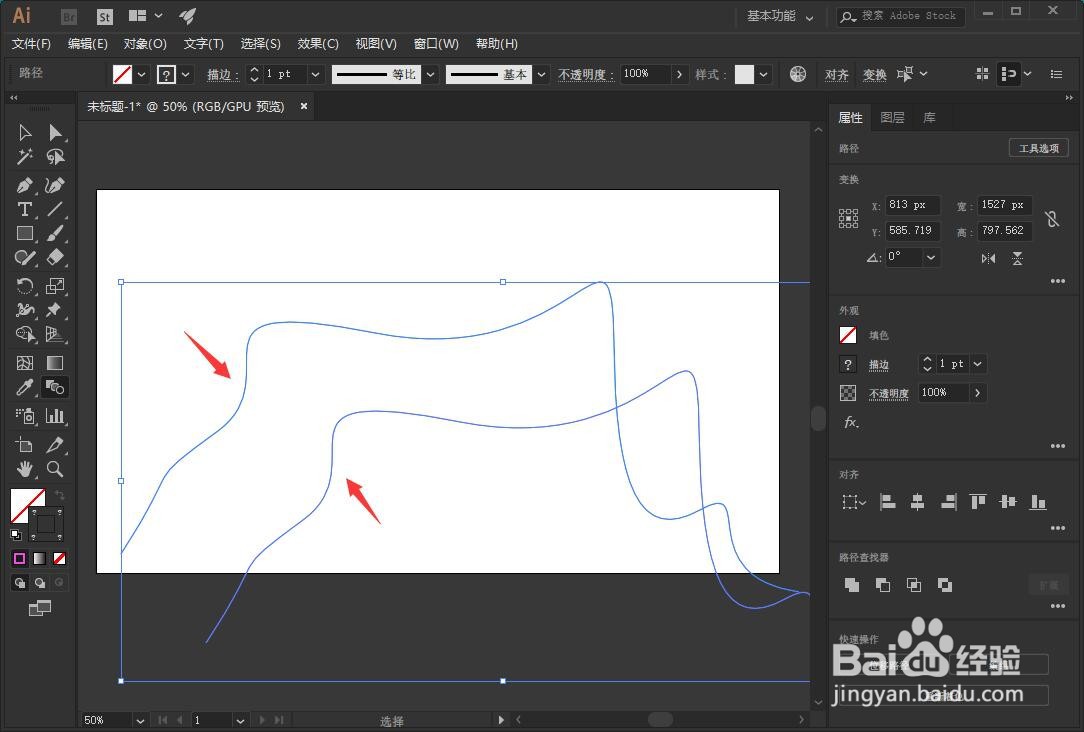
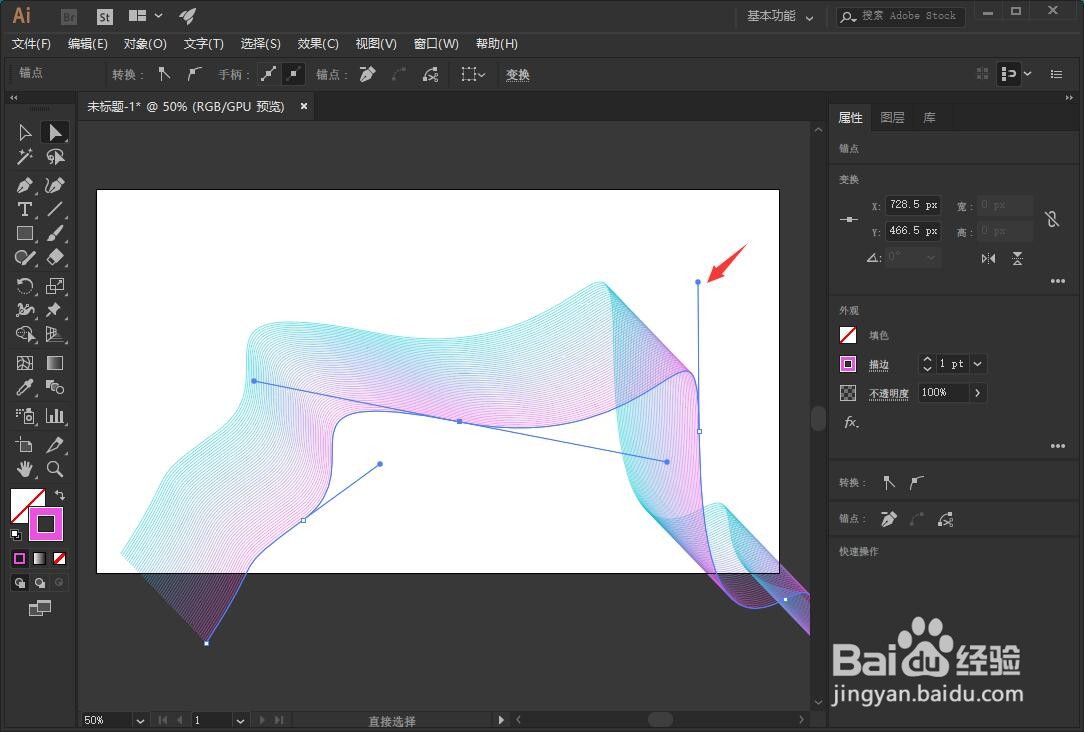
11、我们还可以点击直接选择工具。

12、根据自己的需要调整各个锚点。
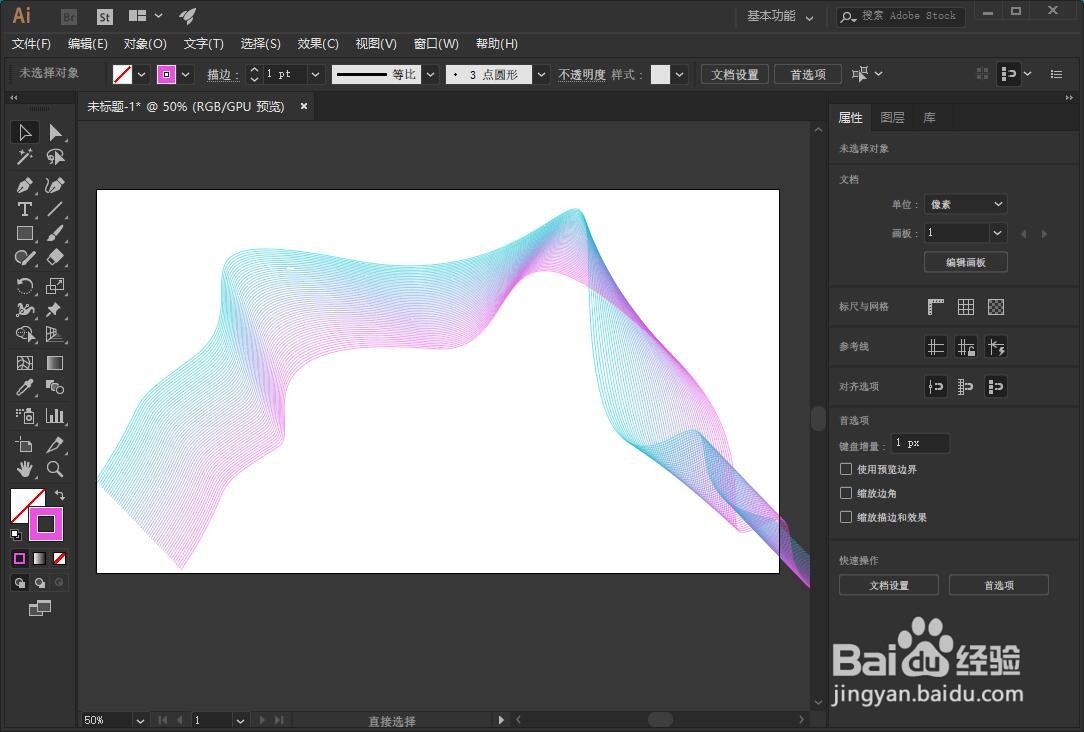
13、这样我们就绘制出了一条颜色渐变的丝绸形状。
1、我们点击箭头所指的钢笔工具。
2、将填充颜色设置为无,然后再根据自己的需要设置一下描边颜色。
3、点击鼠标左键在画板中绘制出一条曲线。
4、点击选择工具。
5、按住键盘的ALT,鼠标左键按住刚刚绘制的曲线向下拖动,绘制出一条新的曲线。
6、点击箭头所指的图标修改描边颜色。
7、框选两条曲线。
8、双击箭头所指的混合工具图标。
9、在弹出的窗口中,间距设置为指定的步数,参数设置为50,点击确定。
10、鼠标左键依次点击选中上下两条曲线。
11、我们还可以点击直接选择工具。
12、根据自己的需要调整各个锚点。
13、这样我们就绘制出了一条颜色渐变的丝绸形状。
