WPS中Excel怎么自定义打印页眉?

 时间:2026-02-12 23:11:43

1、打开WPS2019,新建一个如下图所示的Excel表格,并单击左上角的【打印预览】。

WPS中Excel怎么自定义打印页眉?

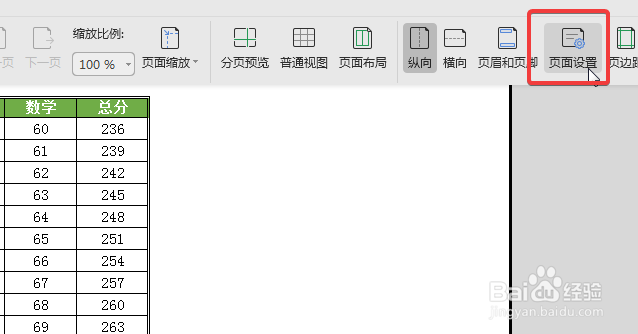
2、在弹出打印预览的界面中,点击【页面设置】,如下图所示:

WPS中Excel怎么自定义打印页眉?

3、在弹出【页面设置】的对话框中,选择【页眉/页脚】选项卡,点击【自定义页眉】,如下图所示:

WPS中Excel怎么自定义打印页眉?

4、在弹出【页眉】的对话框中,设置页眉形式,比如,在左边输入“XX打印社”,中间输入“第&[页码]页”,右边输入“共&[总页数]页”,单击确定,如下图所示:

WPS中Excel怎么自定义打印页眉?

5、页眉已经变成了刚才设置的样式,单击【确定】,如下图所示:

WPS中Excel怎么自定义打印页眉?

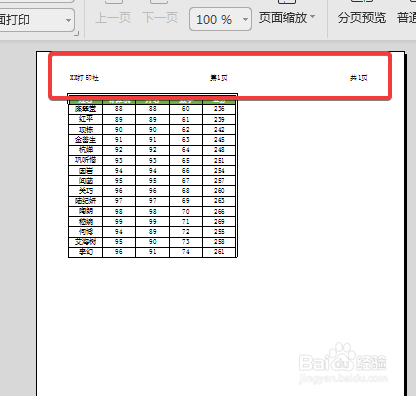
6、返回打印预览的界面,自定义页眉已经显示在打印纸张的最上方了,如下图所示:
WPS中Excel怎么自定义打印页眉?

  • 如何给文档添加页眉页脚和“保密”的水印
  • WPS打印时怎样重复表格标题栏?
  • WPS表格中如何批量添加单位?
  • WPS文档中添加跨页表头的方法
  • WPS表格如何在数字前批量加0
  • 热门搜索
    巢湖旅游 佳木斯旅游 洞头旅游攻略 香港澳门旅游 葡萄牙旅游 旅游经济学 黄山旅游路线 夕阳红旅游团 张家界旅游线路 天堂寨旅游