如何快速批量提取文件夹里的多个文件名称?

 时间:2026-02-14 16:33:21

1、如下图,文件夹中有多个文件,我们要把所有的文件名称同时快速提取出来。首先右键点击文件夹空白处,弹出菜单选择“新建”,在新建菜单中选择“文本文档”。

如何快速批量提取文件夹里的多个文件名称?

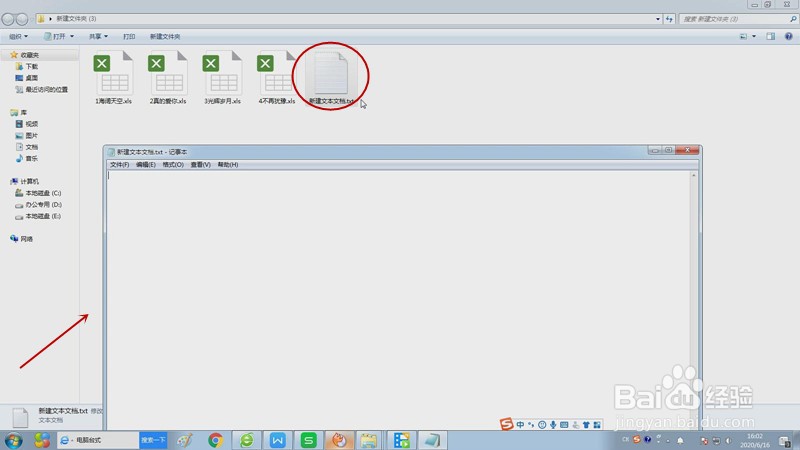
2、文件夹出现“新建文本文档.txt”文档,双击打开文档。

如何快速批量提取文件夹里的多个文件名称?

3、在打开文档中输入“DIR *.*  /B >LIST.TXT”,点击右上角“关闭”按钮。

如何快速批量提取文件夹里的多个文件名称?

4、出现是否保存文件修改的提示框,这里我们选择“保存”。

如何快速批量提取文件夹里的多个文件名称?

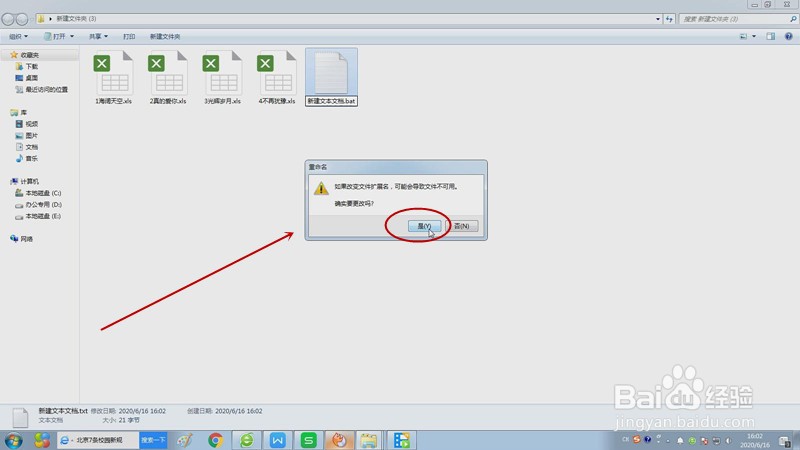
5、将保存后的“新建文本文档.txt”重命名,更改成后缀为“.bat”的“新建文本文档.bat”文件名,点击回车键确认。

如何快速批量提取文件夹里的多个文件名称?

6、弹出重命名的提示框,如下图,点击“是”关闭对话框。

如何快速批量提取文件夹里的多个文件名称?

7、双击“新建文本文档.bat”文件,在文件夹里出现LIST.TXT文档。

如何快速批量提取文件夹里的多个文件名称?

8、双击打开LIST.TXT文档,文件夹里的文件名称全部提取到这里了,将这些文件名称复制到Wps文档中,通过“查找替换”功能去掉所有“.xls”后缀,这样文件名称就可以随便使用了。

如何快速批量提取文件夹里的多个文件名称?

  • 宝宝能吃驴肉吗
  • Word中并排查看浏览同时同步滚动如何实现
  • 旺旺消息不显示怎么办?
  • VS如何解决脚本缺失的问题
  • 如何在wps中利用函数批量计算表格非空行数
  • 热门搜索
    保定旅游局 国内旅游线路 上海到黄山旅游 江苏盐城旅游景点 江西三清山旅游攻略 英国旅游签证材料 坝美最佳旅游时间 花莲旅游攻略 坝上旅游 南宁旅游景点大全