如何使用PilotEdit工具进行加密文件

 时间:2026-02-16 11:48:50

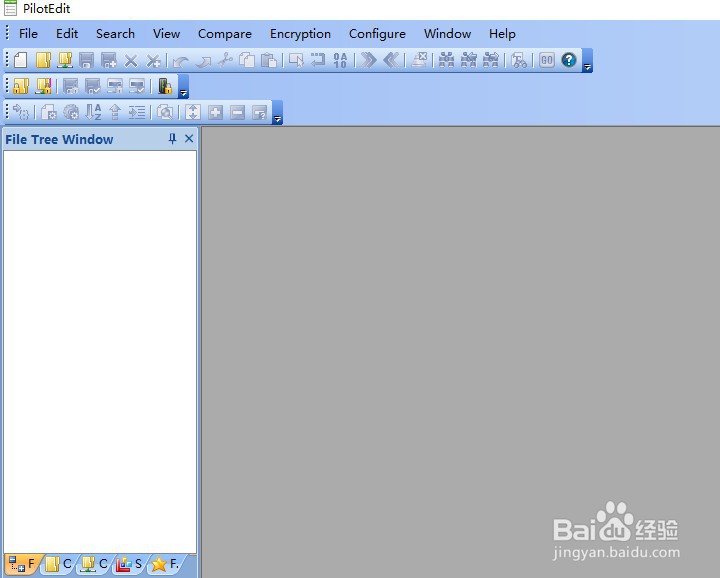
1、运行电脑上安装的"PilotEdit"工具软件。

如何使用PilotEdit工具进行加密文件

2、进入到软件操作的主界面。

如何使用PilotEdit工具进行加密文件

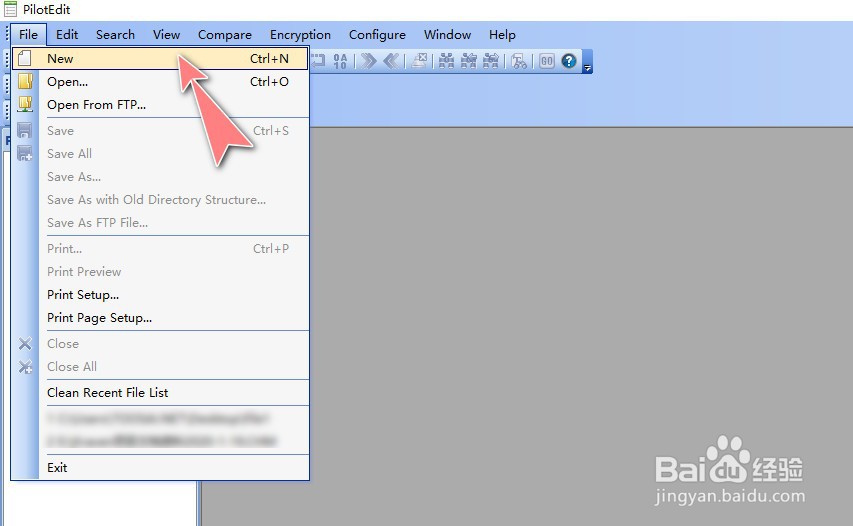
3、选择"File"->"New"菜单,新建一个空白文档。

如何使用PilotEdit工具进行加密文件

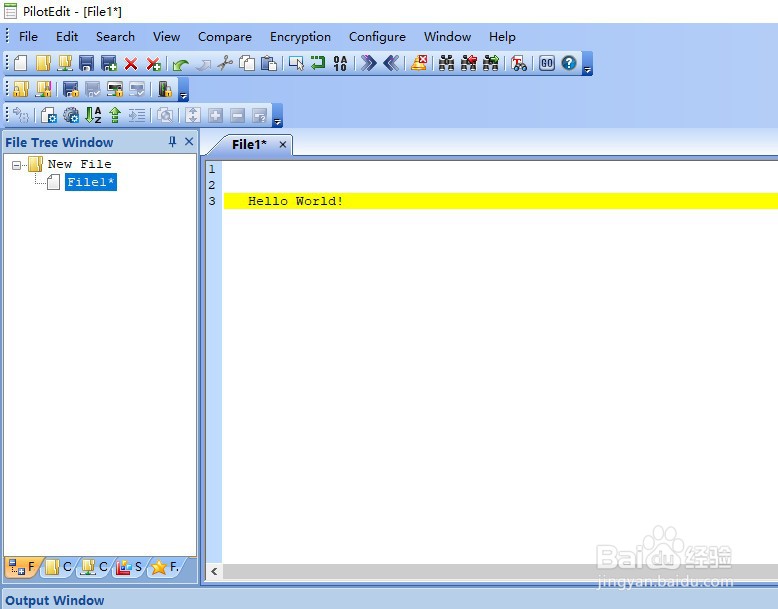
4、在空白文档中,添加一行字符串文本内容。

如何使用PilotEdit工具进行加密文件

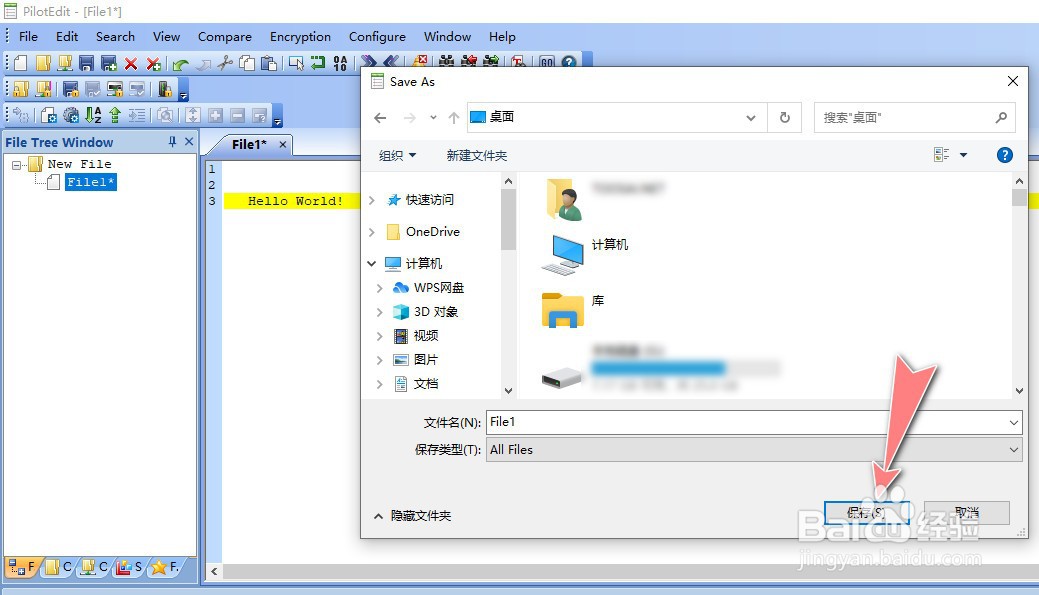
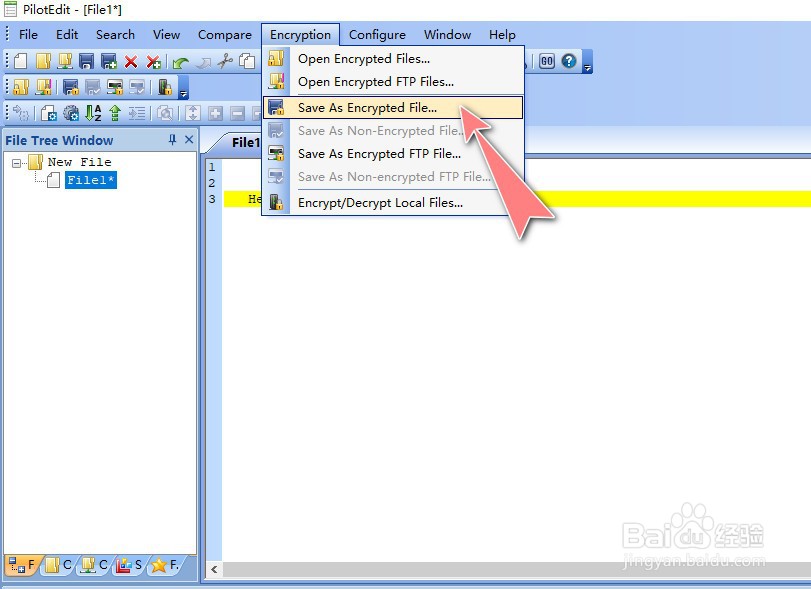
5、点击"Encryption"->"Save As Encrypted File"菜单选项。
如何使用PilotEdit工具进行加密文件

6、之后,会弹出"please input your password"操作对话框,输入两次密码后,再点击"OK"按钮。

如何使用PilotEdit工具进行加密文件

7、完成操作后, 将加密处理后的文件导出到本地电脑上。

如何使用PilotEdit工具进行加密文件

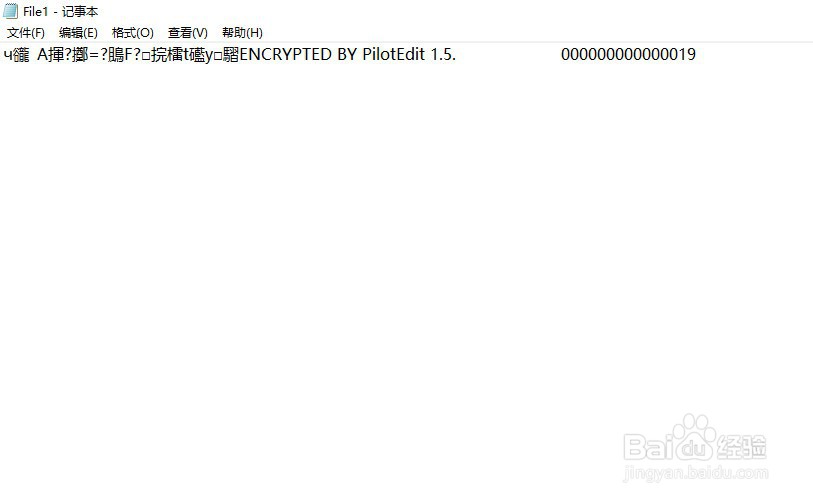
8、用记事本打开导出的文件,可验证原文本内容已经被加密处理了。

如何使用PilotEdit工具进行加密文件

  • PS如何使用注释工具进行注释
  • Word如何将加密文件进行解密?
  • PS2019如何使用钢笔工具进行颜色填充
  • ps如何使用钢笔工具进行颜色填充
  • win10如何使用系统截图工具进行截图?
  • 热门搜索
    广宁竹海大观旅游区 嵊泗列岛旅游 内蒙古赤峰旅游景点 韩国自由行旅游攻略 张家界旅游攻略网 云南香格里拉旅游景点 江西旅游局 同程旅游招聘 泰山旅游注意事项 适合春季旅游的地方