1、打开Word,把光标定位到目录前面的一页,点击布局。

2、进入布局后,点击插入分隔符。
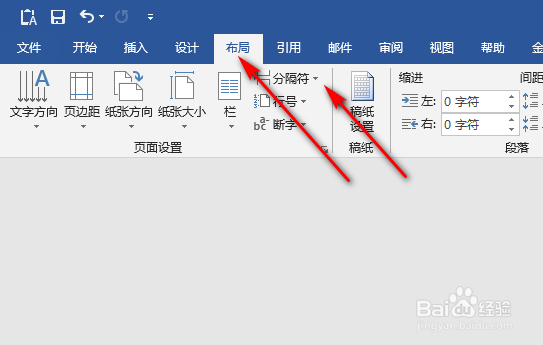
3、点击分隔符后,点击插入连续分节符。

4、插入连续分节符后,双击目录页面的页眉,点击取消链接到前一节。

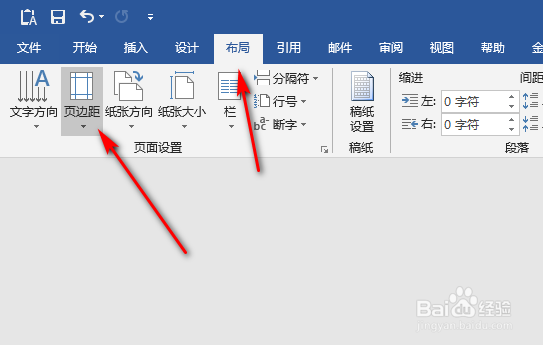
5、点击取消链接到前一节后,进入布局页面,点击页边距。
6、点击自定义页边距。
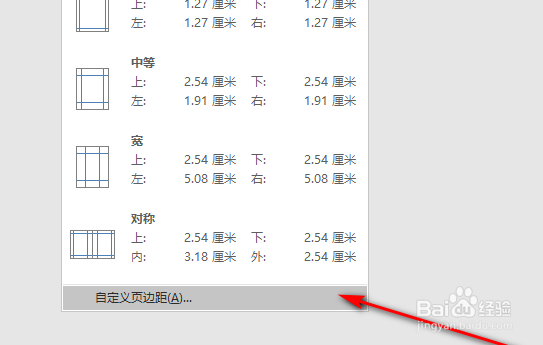
7、点击自定义页边距后,输入页边距的距离。

8、点击确定后,目录的页面的页边距就可以跟其他页不一样了。

时间:2026-04-29 11:39:35
1、打开Word,把光标定位到目录前面的一页,点击布局。
2、进入布局后,点击插入分隔符。
3、点击分隔符后,点击插入连续分节符。
4、插入连续分节符后,双击目录页面的页眉,点击取消链接到前一节。
5、点击取消链接到前一节后,进入布局页面,点击页边距。
6、点击自定义页边距。
7、点击自定义页边距后,输入页边距的距离。
8、点击确定后,目录的页面的页边距就可以跟其他页不一样了。
