AI拾色器中的颜色色板如何使用?

 时间:2026-02-13 02:37:51

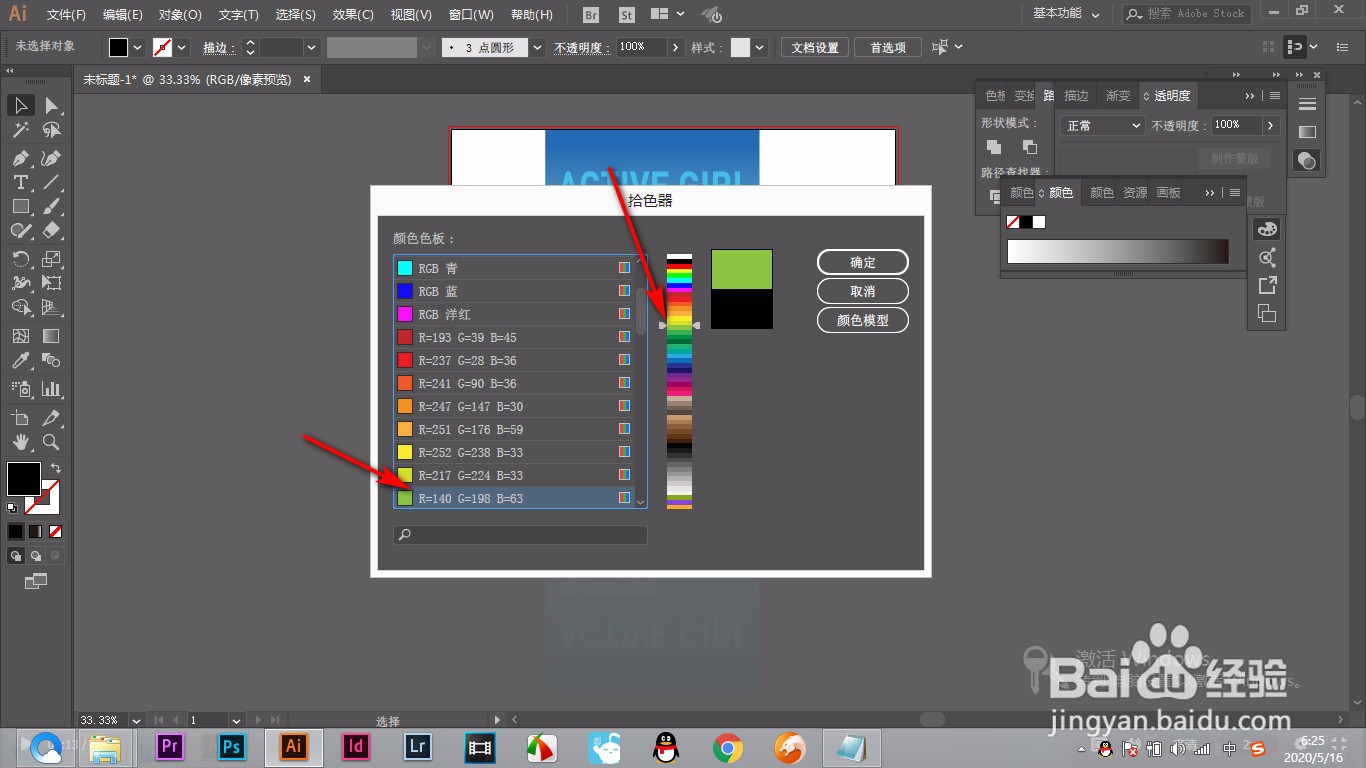
1、1.在AI界面中双击打开拾色器,点击下方的颜色色板按钮。

AI拾色器中的颜色色板如何使用?

2、2.这时候会弹出一些预设的颜色选项。

AI拾色器中的颜色色板如何使用?

3、3.还可以根据需要,拖拽滑块可以设置需要的颜色。

AI拾色器中的颜色色板如何使用?

4、4.点击需要的颜色还可以通过颜色校正,校正到cmyk模式。

AI拾色器中的颜色色板如何使用?

5、5.另外我们选择RGB颜色之后,在感叹号下方显示的颜色就是对应的cmyk颜色。

AI拾色器中的颜色色板如何使用?

1、1.在AI界面中双击打开拾色器,点击下方的颜色色板按钮。

2.这时候会弹出一些预设的颜色选项。

3.还可以根据需要,拖拽滑块可以设置需要的颜色。

4.点击需要的颜色还可以通过颜色校正,校正到cmyk模式。

5.另外我们选择RGB颜色之后,在感叹号下方显示的颜色就是对应的cmyk颜色。

  • Ai绘制天气晴朗的APP图标
  • AI中怎么把多个图形的上下间距调成一样的?
  • AI如何对混合轴进行编辑?
  • Ai如何制作气泡图案
  • AI钢笔工具如何切换直线和曲线?
  • 热门搜索
    宜兴旅游攻略 青岛旅游一卡通 潮州旅游景点 大丰旅游 山西大同旅游景点大全 深圳市旅游景点 密云旅游景点 杭州旅游线路 烟台 旅游 广州旅游景点一日游