VMware WorkStation9.0虚拟机如何运行WINPE系统

 时间:2026-02-15 21:31:59

1、在设置VMware9.0运行WINPE系统前,我们先要将VMware9.0设置成光驱启动

打开VMware9.0,然后选择一个你需要将其光盘启动的系统,我这里选择的是Windows xp,如下图

VMware WorkStation9.0虚拟机如何运行WINPE系统

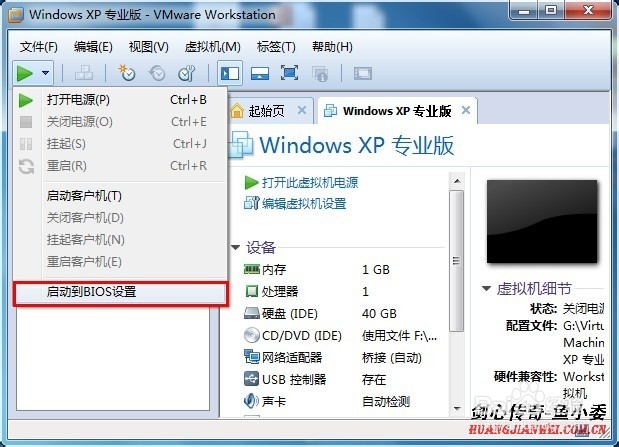
2、选择好系统后,我们点击上图中的绿色三角旁边的小黑三角,然后选择启动到BIOS,如下图
VMware WorkStation9.0虚拟机如何运行WINPE系统

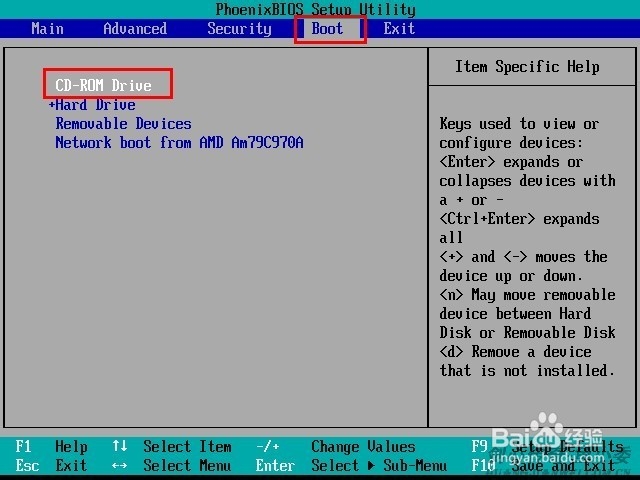
3、接着系统就启动bios了,然后切换都Boot,使用键盘上的减号/加号将CD-ROM Drive 调制第一个就行啦。

最后不要忘记按F10,保存后退出。如下图
VMware WorkStation9.0虚拟机如何运行WINPE系统

1、配置虚拟机设置

如下图

VMware WorkStation9.0虚拟机如何运行WINPE系统

2、点击设置后,如下图2中的设置

VMware WorkStation9.0虚拟机如何运行WINPE系统

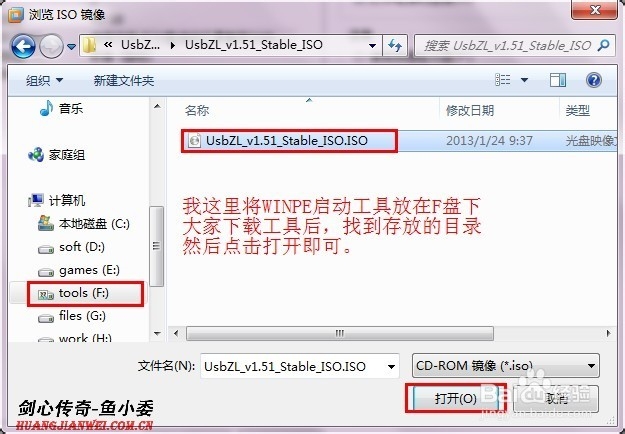
3、点击浏览按钮后,看下图3操作。

以上步骤完成后,我们点击图2中的确定按钮。(这里由于图片截图关系没有确定按钮,你在你的vmware上能看到)
VMware WorkStation9.0虚拟机如何运行WINPE系统

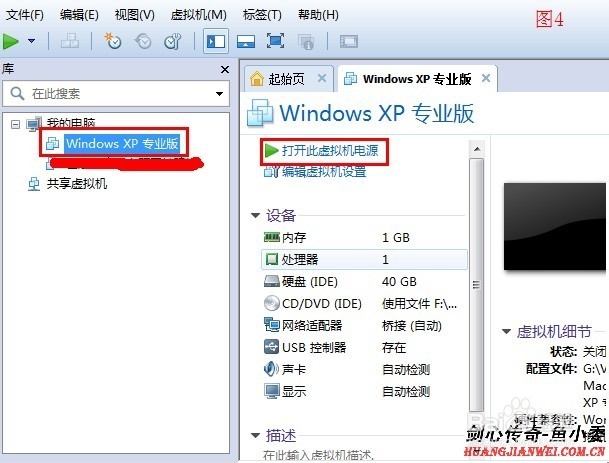
4、然后运行虚拟机中的windows xp专业版,如下图4, 点击打开此虚拟机电源
VMware WorkStation9.0虚拟机如何运行WINPE系统

5、等待片刻后,我们就能看到如图5中的画面,这里推荐选择[01]启动Windows 2003PE(旧机型)。

VMware WorkStation9.0虚拟机如何运行WINPE系统

6、选择好之后,按回车Enter键进入,此时VMware9.0正在进入WINPE系统,如下图6

VMware WorkStation9.0虚拟机如何运行WINPE系统

7、等待WINPE启动成功后,就正式进入WINPE系统,如下图7。

这样就成功使用VMware9.0运行了WINPE系统。

VMware WorkStation9.0虚拟机如何运行WINPE系统

  • pe如何安装win7原版镜像系统
  • Windows Server 2012如何调整任务栏的位置
  • 如何在u深度PE系统中检测键盘性能
  • 火狐浏览器降低版本保存的书签看不到
  • XenServer下添加硬盘并挂载分区
  • 热门搜索
    陕西旅游烹饪职业学院 晋城旅游景点大全 北京旅游景区 青岛旅游学校 五一节旅游 长江三峡旅游攻略 墨西哥旅游 辽阳旅游 呼伦贝尔旅游包车 北京旅游报价