如何解决win7开机只显示鼠标

 时间:2026-02-15 20:33:41

1、相信许多小伙伴会遇到这种情况,如图所示:只显示鼠标

如何解决win7开机只显示鼠标

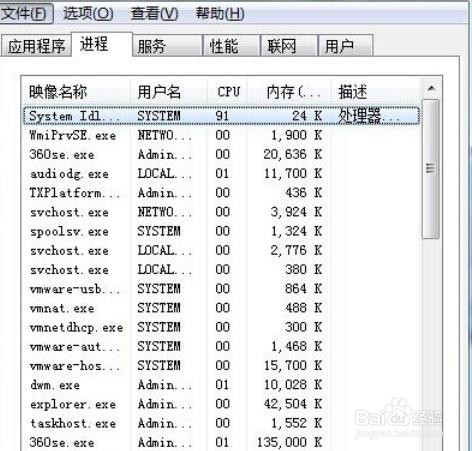
2、按下键盘Ctrl+Alt+Del打开任务管理器如下图所示

如何解决win7开机只显示鼠标

3、在打开的任务管理器,用鼠标点击左上角菜单文件– 新建任务,在弹出的创建新任务对话框中输入explorer点确定
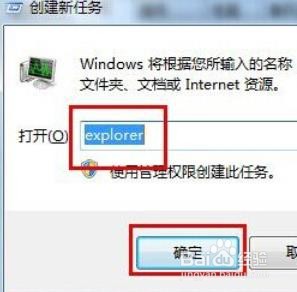
如何解决win7开机只显示鼠标

4、使用快捷组合键win键+r键打开运行对话框,输入regedit回车确认

如何解决win7开机只显示鼠标

5、在打开的注册表编辑器中,依次展开:

HKEY_Local_Machine\Software\Microsoft\Windows NT\CurrentVersion\Winlogon
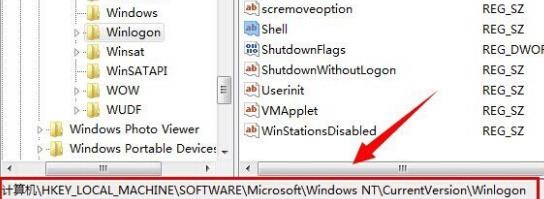
如何解决win7开机只显示鼠标

6、在界面的右边列表中找到shell项,用鼠标点击打开,修改对话框数字数据为explorer.exe点击确定,关闭注册表即可
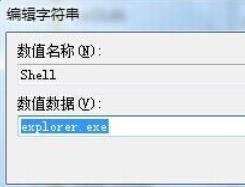
如何解决win7开机只显示鼠标

  • 联想 小新潮7000 如何安装xin7
  • win7添加开机启动项怎么设置在哪个文件夹
  • DiskGenius中如何清除保留扇区
  • 取消Win2012/Win2003/Win2008系统关机事件跟踪
  • win10如何设置作为服务登录权限?
  • 热门搜索
    黑龙江省旅游局 适合春节旅游的地方 博客旅游网 北京市旅游局官网 东莞旅游社 铜川旅游景点大全 青岛旅游社 苏州有哪些旅游景点 宜昌旅游景点大全 悉尼旅游