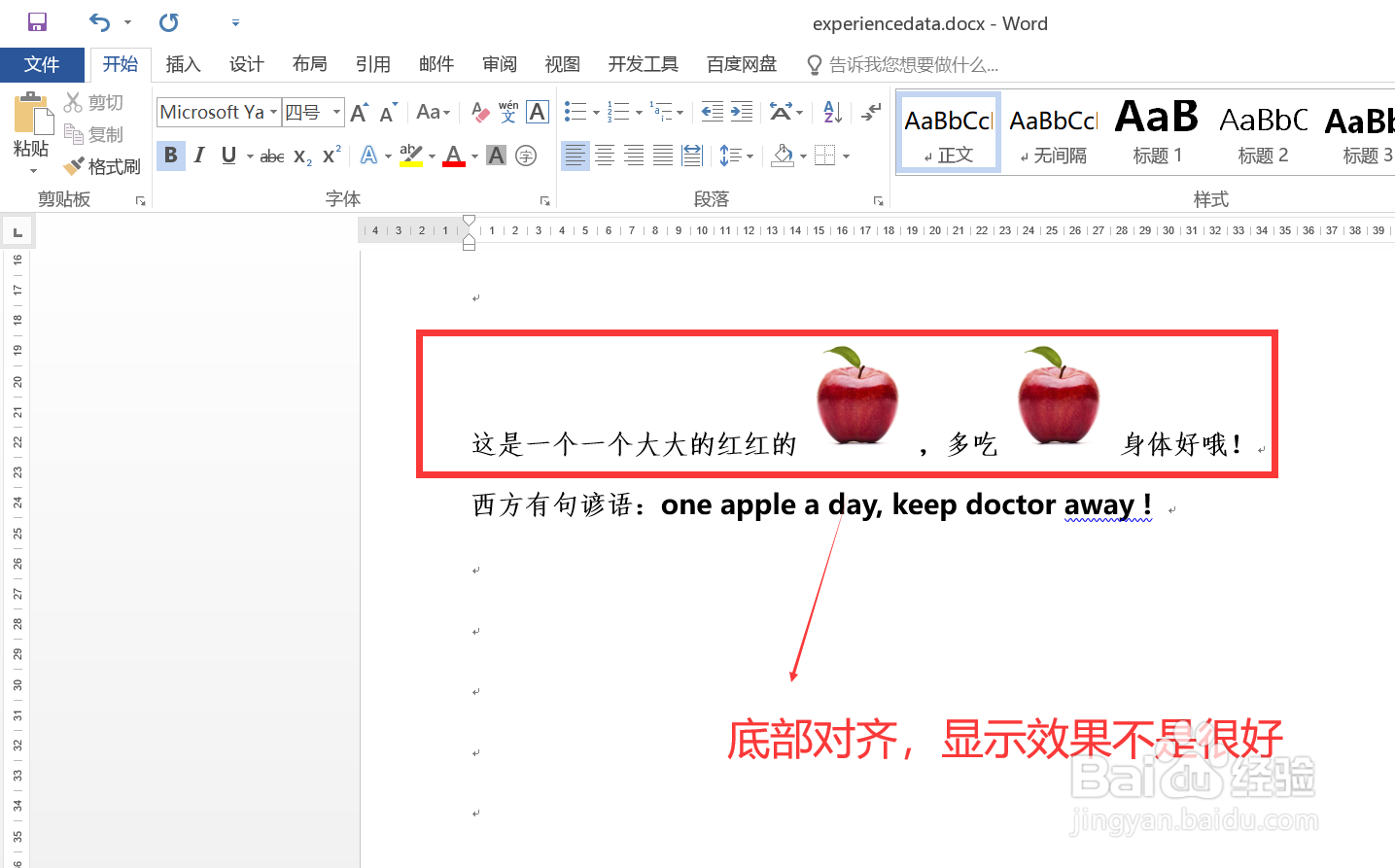
1、打开待处理的 Word 文档,图示,其中有一行包含文字和图片的内容,图片和文字底部对齐,显示效果不是很好,后续步骤会掩饰如何让图片和文字居中对齐。
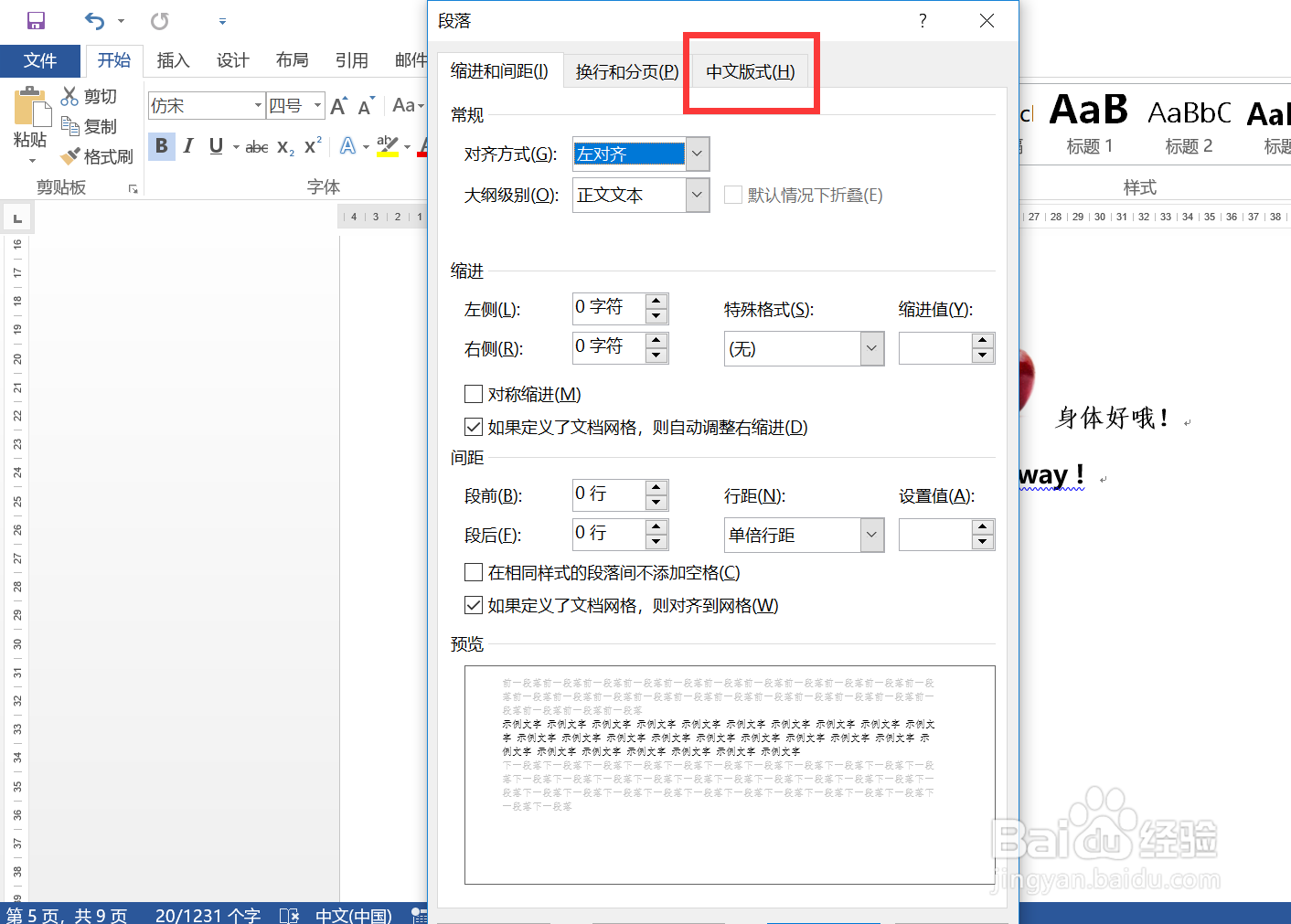
2、选中包含图片和文字的内容行,然后点击“开始菜单”下,“段落”功能区中的“段落设置”按钮。

3、在打开的窗口中,切换到“中文版式”页签中。
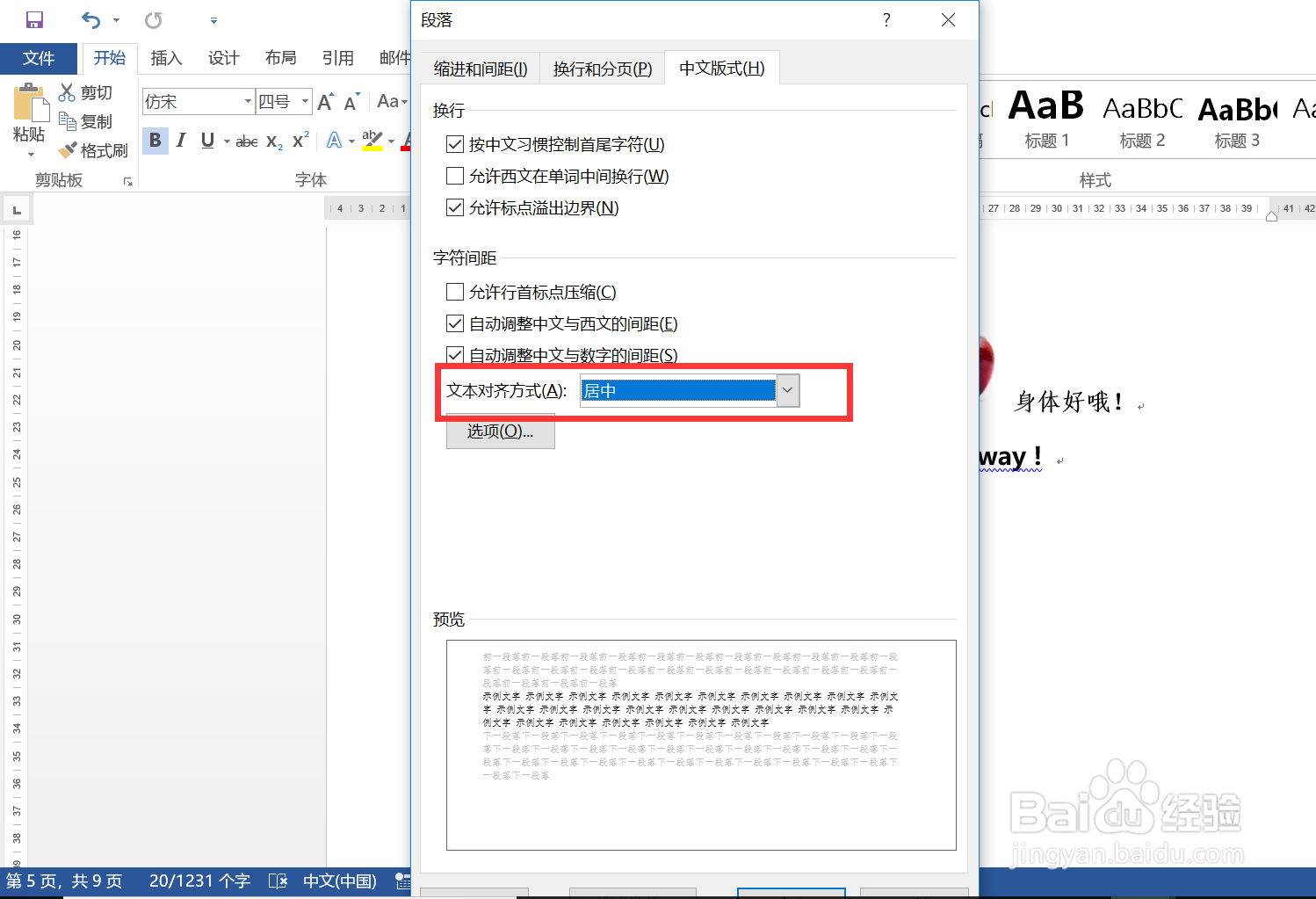
4、在“中文版式”页签中,“文本对齐方式”选择“居中”,然后点击下方的“确定”按钮。
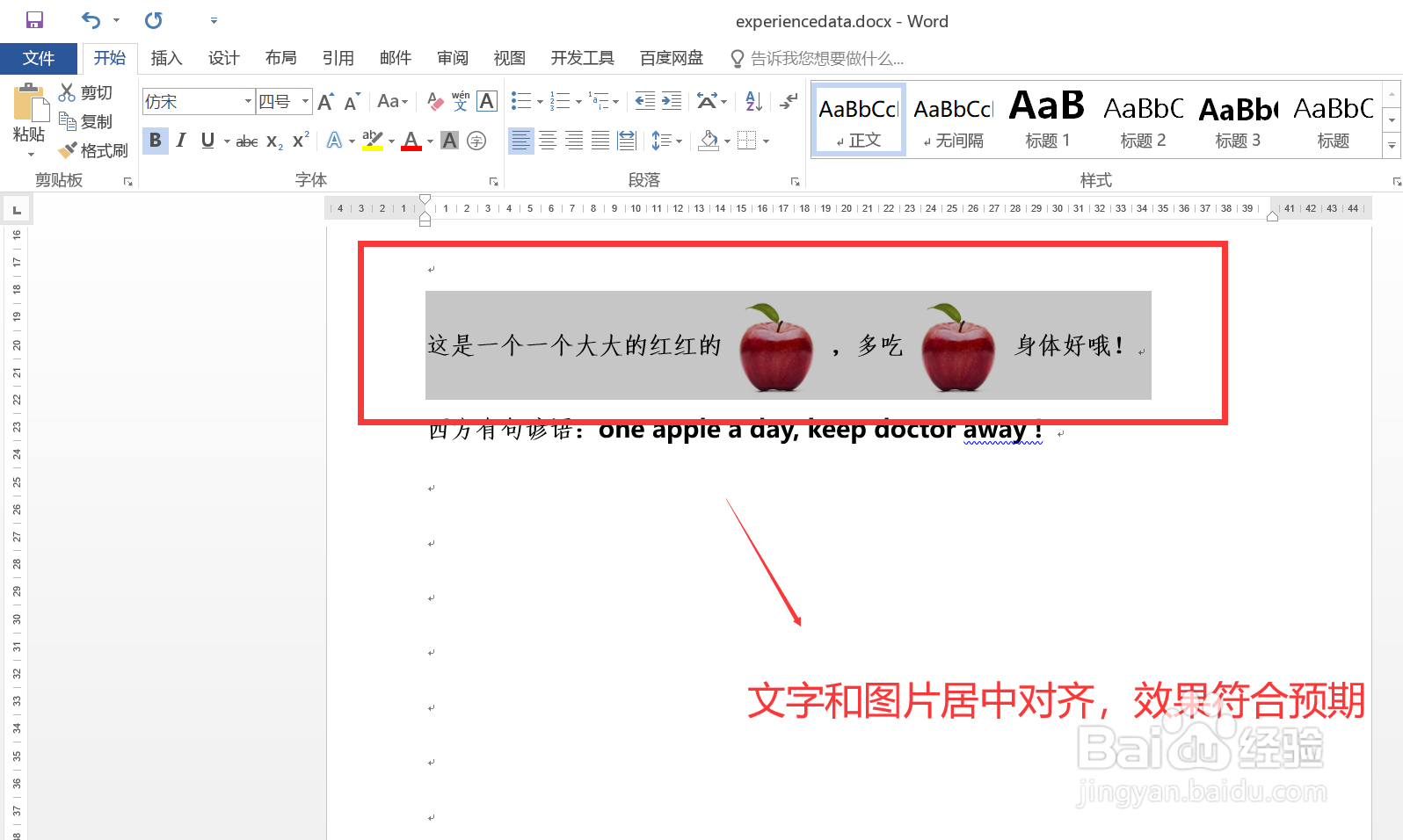
5、回到文档页面,图示,图片和文字已经实现居中对齐,效果符合预期。
时间:2026-04-27 18:39:09
1、打开待处理的 Word 文档,图示,其中有一行包含文字和图片的内容,图片和文字底部对齐,显示效果不是很好,后续步骤会掩饰如何让图片和文字居中对齐。
2、选中包含图片和文字的内容行,然后点击“开始菜单”下,“段落”功能区中的“段落设置”按钮。
3、在打开的窗口中,切换到“中文版式”页签中。
4、在“中文版式”页签中,“文本对齐方式”选择“居中”,然后点击下方的“确定”按钮。
5、回到文档页面,图示,图片和文字已经实现居中对齐,效果符合预期。
