Word文档怎样建立多层索引?

 时间:2026-02-15 13:40:13

1、打开Word,建立空白文档。

Word文档怎样建立多层索引?

2、在文档中录入正文内容,如图所示,仅录入少量的内容演示操作流程。

Word文档怎样建立多层索引?

3、选中需要建立索引的词语,点击【标记条目】。

Word文档怎样建立多层索引?

4、在打开的【标记索引项】设置窗口中,所选的内容自动为【主索引项】,点击【标记全部】。

Word文档怎样建立多层索引?

5、则所选文字建立了条目。

Word文档怎样建立多层索引?

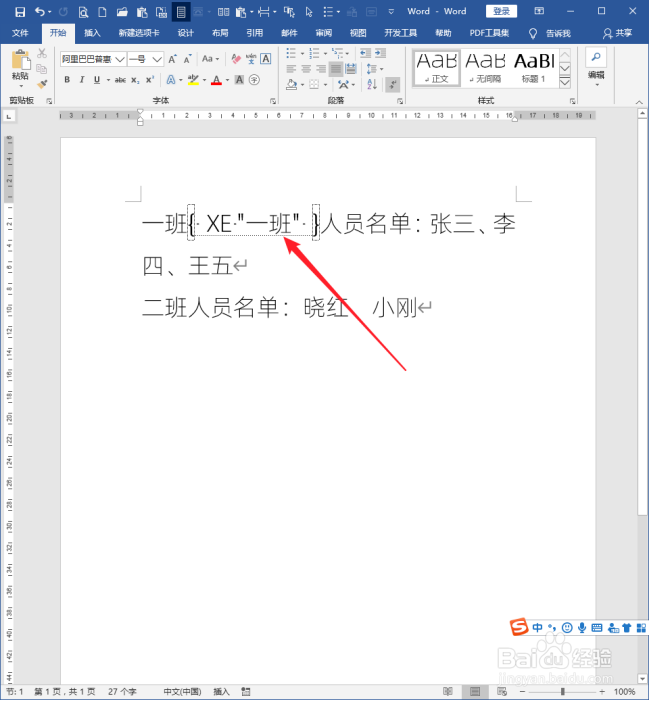
6、同样,给另外的词语标记为条目,当前两个条目都是主索引项。

Word文档怎样建立多层索引?

7、继续选择其他词语,当前所选的词语则标记为次索引项,主索引项则输入之前标记过的条目。

Word文档怎样建立多层索引?

8、这样标记出的次索引项具有不同的标记样式。

Word文档怎样建立多层索引?

9、同样的操作,给其他词语标记为次索引项。这样,主索引项和次索引项都标记完成。

Word文档怎样建立多层索引?

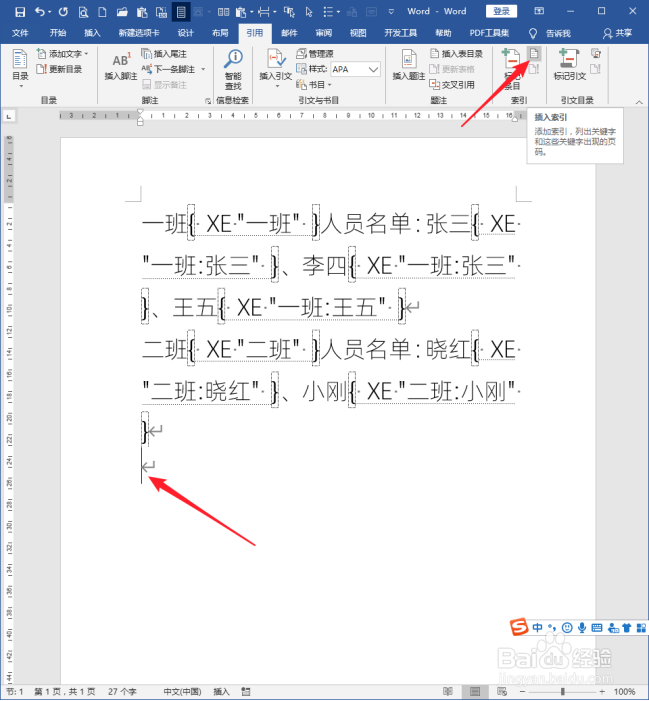
10、将光标置于新的段落,点击【插入索引】。

Word文档怎样建立多层索引?

11、则将打开【索引】设置窗口,保持全部默认设置,点击【确定】。

Word文档怎样建立多层索引?

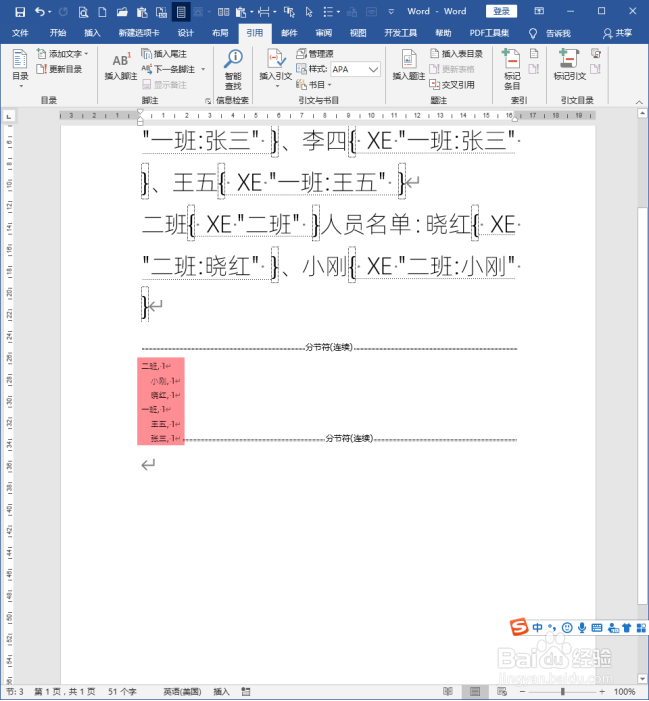
12、则索引就建立了。

Word文档怎样建立多层索引?

13、注意看索引,通过不同的缩进值,分出了主索引项和次索引项,形成了多层索引。

Word文档怎样建立多层索引?

  • word题注在哪里设置
  • word怎么添加题注
  • 题注怎么设置
  • word添加题注怎么完成
  • 怎样在Word文档中插入索引
  • 热门搜索
    商丘旅游景点 海南旅游论坛 启东旅游 豪华游轮旅游攻略 平遥旅游 黄山旅游图 乌鲁木齐旅游团 亳州旅游景点大全 广东旅游景点排行 公司旅游活动方案