xshell远程控制linux服务器

 时间:2026-05-03 23:32:55

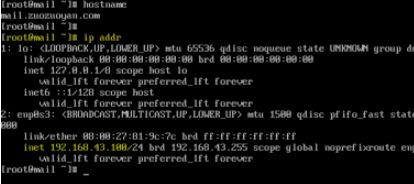
1、先查看确认linux服务器主机的IP地址,使用ipaddr命令查看。
xshell远程控制linux服务器

2、远程主机需要能连通服务器,可以ping测试。还要能连上服务器的22端口(默认远程端口),如果修改为其他端口对应测试也要变更。
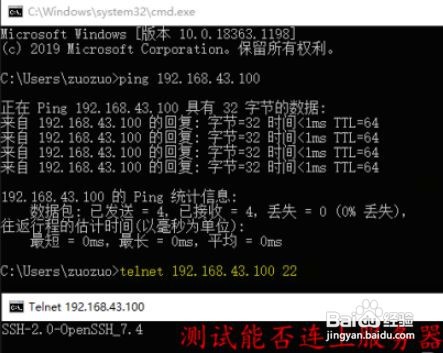
xshell远程控制linux服务器

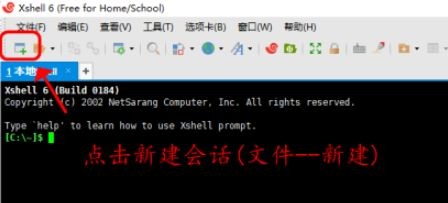
3、只买连接打开安装好的xshell远程工具,点击文件并新建菜单。

xshell远程控制linux服务器

4、进入xshell工具的设置界面,根据如下图所示配置相关信息,如服务器IP,端口等
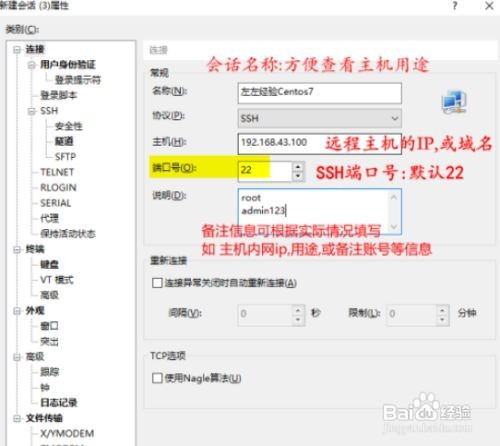
xshell远程控制linux服务器

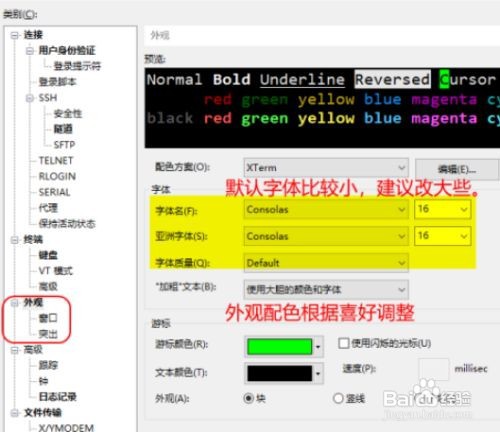
5、设置连接界面显示,根据个人喜好修改。建议字体设置大一些。

xshell远程控制linux服务器

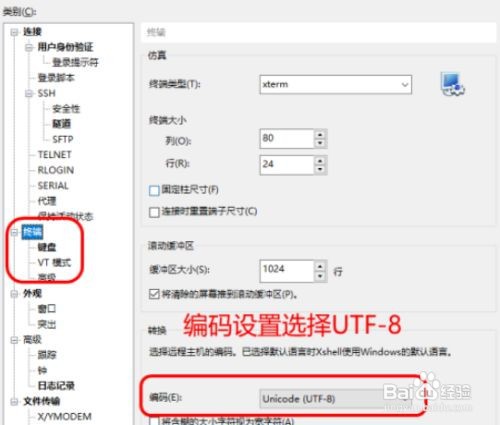
6、编码设置编码设置要勾选utf-8不然中文会显示乱码。

xshell远程控制linux服务器

7、配置好之后,点击链接,确认。

xshell远程控制linux服务器

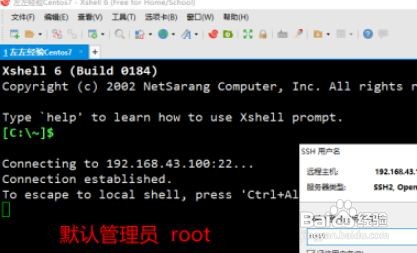
8、输入需要连接的账号,默认管理员是root

xshell远程控制linux服务器

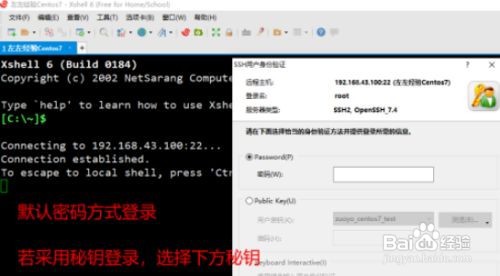
9、接着是服务器远程帐号的密码,个人主机建议勾选保存密码。

xshell远程控制linux服务器

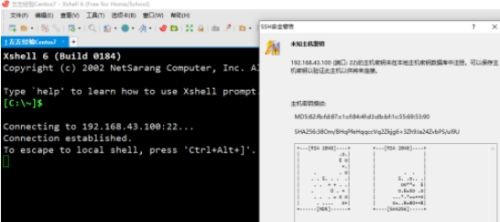
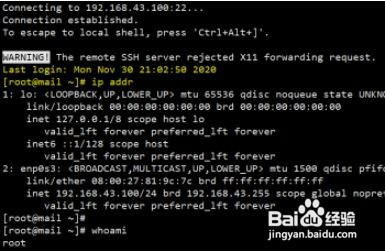
10、验证通过之后,连上服务器。如图可以查看服务器和操作了。

xshell远程控制linux服务器

  • SQL新数据库如何用express创建
  • UOS浏览器怎么查看历史记录
  • edge浏览器怎么修改安全等级
  • win7 tcp ip协议设置的方法
  • 重启网卡重新获取ip地址的操作步骤
  • 热门搜索
    益阳旅游 济宁旅游政务网 香港迪斯尼旅游 八爪鱼在线旅游 香港旅游地图 北京包车旅游 太原旅游网 南极旅游团 旅游退改保障延长 西溪湿地旅游攻略