1、首先选中Word文档,双击打开。

2、其次在该界面中,点击左上角的OFFICE按钮。

3、接着在弹出的选项页中,点击右下角的“Word选项”按钮。
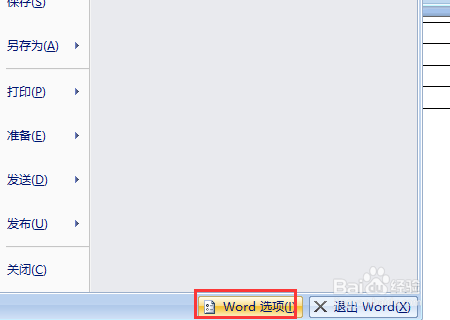
4、其次在弹出的窗口中,左侧选中“显示”选项,右侧勾选“始终在屏幕上显示这些格式标记”中的“段落标记”。

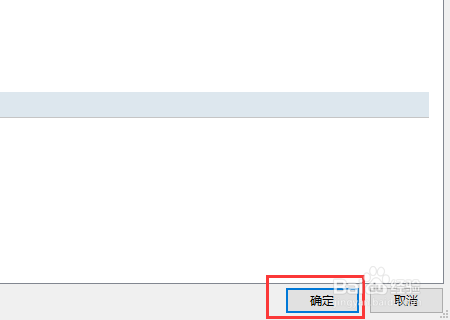
5、之后在弹出的窗口中,点击“确定”按钮。
6、然后在该界面中,显示表格下面有一行,显示段落符。

7、最后在该界面中,表格下面有一段空白行成功删掉。

时间:2026-04-24 03:05:21
1、首先选中Word文档,双击打开。
2、其次在该界面中,点击左上角的OFFICE按钮。
3、接着在弹出的选项页中,点击右下角的“Word选项”按钮。
4、其次在弹出的窗口中,左侧选中“显示”选项,右侧勾选“始终在屏幕上显示这些格式标记”中的“段落标记”。
5、之后在弹出的窗口中,点击“确定”按钮。
6、然后在该界面中,显示表格下面有一行,显示段落符。
7、最后在该界面中,表格下面有一段空白行成功删掉。
