1、打开photoshop然后新建文档。
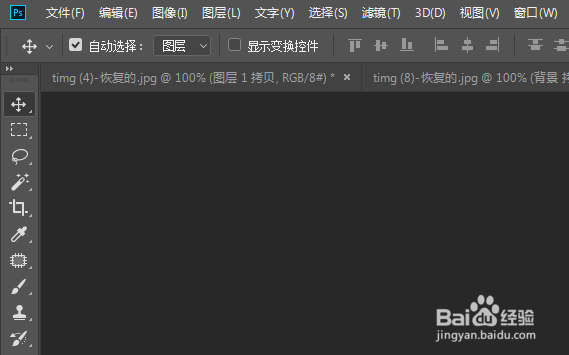
2、新建文档,点击左侧工具栏中的钢笔工具。

3、点击钢笔工具后,用钢笔工具画一个路径。
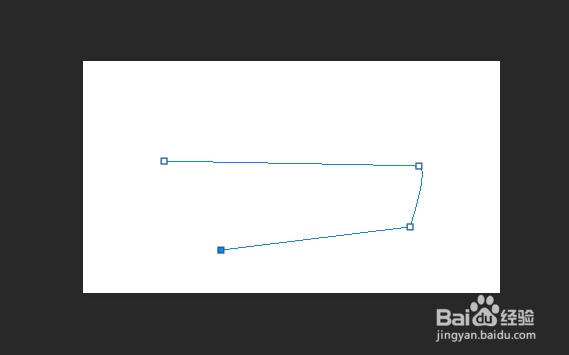
4、画好途径后,调整一下画笔,要多大的线就设置多大的画笔,还有颜色。

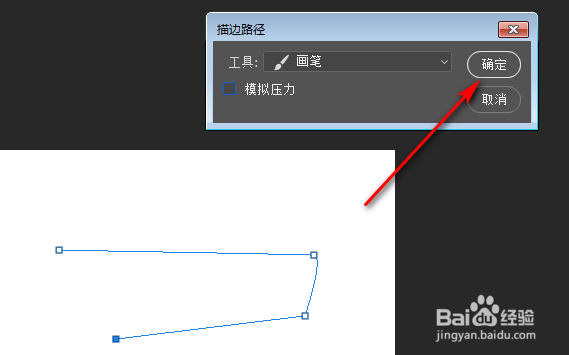
5、设置好画笔之后,点击进入路径页面,然后鼠标右键点击工作路径,然后点击描边路径。

6、点击确定用画笔描边。
7、点击确定后,路径就填充了颜色。
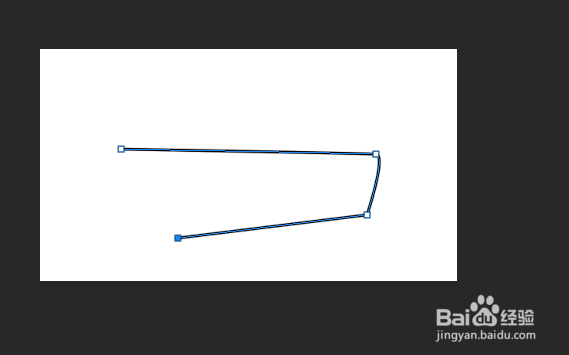
8、填充颜色后,按Ctrl+回车键,把路径转化为选区,然后Ctrl+D取消选区就可以了。

时间:2026-04-22 17:37:49
1、打开photoshop然后新建文档。
2、新建文档,点击左侧工具栏中的钢笔工具。
3、点击钢笔工具后,用钢笔工具画一个路径。
4、画好途径后,调整一下画笔,要多大的线就设置多大的画笔,还有颜色。
5、设置好画笔之后,点击进入路径页面,然后鼠标右键点击工作路径,然后点击描边路径。
6、点击确定用画笔描边。
7、点击确定后,路径就填充了颜色。
8、填充颜色后,按Ctrl+回车键,把路径转化为选区,然后Ctrl+D取消选区就可以了。
