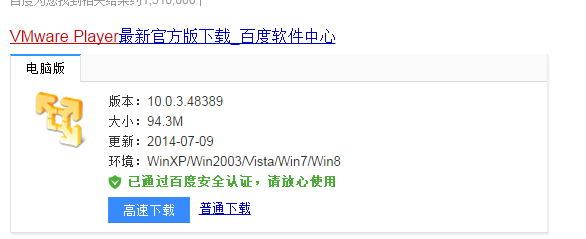
1、1.下载VMware player:
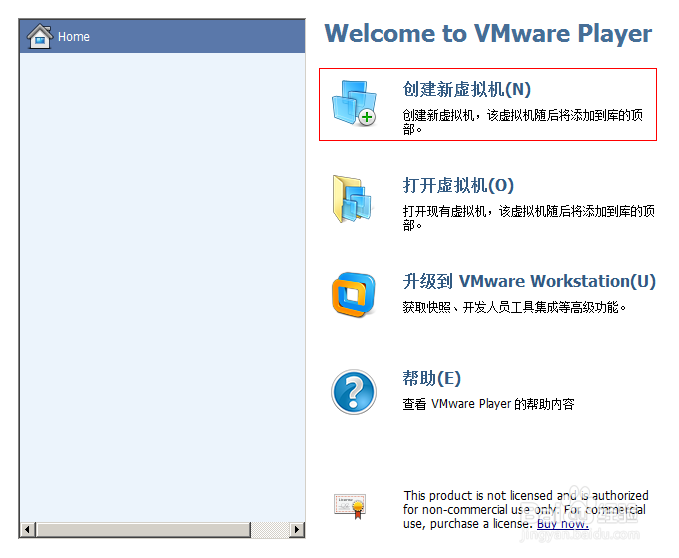
2、2.安装好以后打开软件,然后选择新建虚拟机。
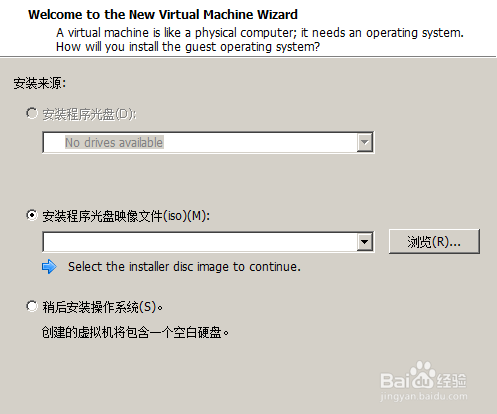
3、3.然后选择我们的系统安装镜像文件。
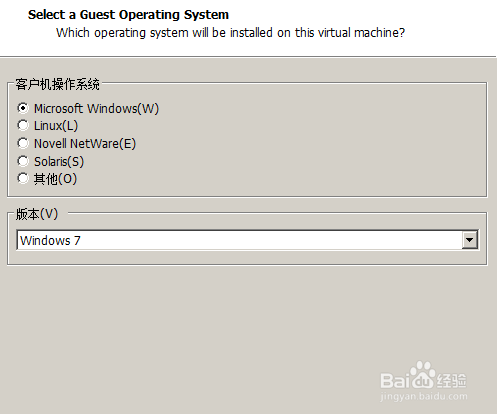
4、4.选择我们要安装的操作系统。
5、5.这里可以更改虚拟机文件的储存位置,不建议放在C盘。

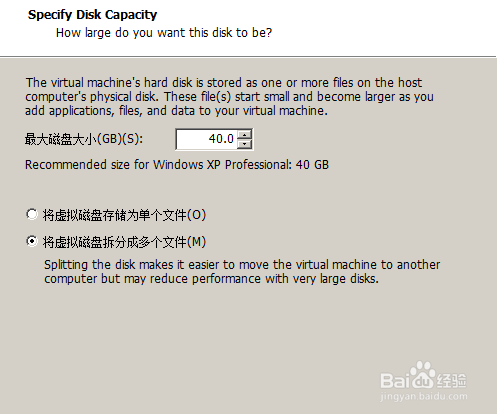
6、6.这里设置虚拟机的硬盘大小,请根据需求来设置。
7、7.最后选择确定就可以完成一个虚拟机的创建。在点击播放虚拟机即可启动我们的虚拟机。

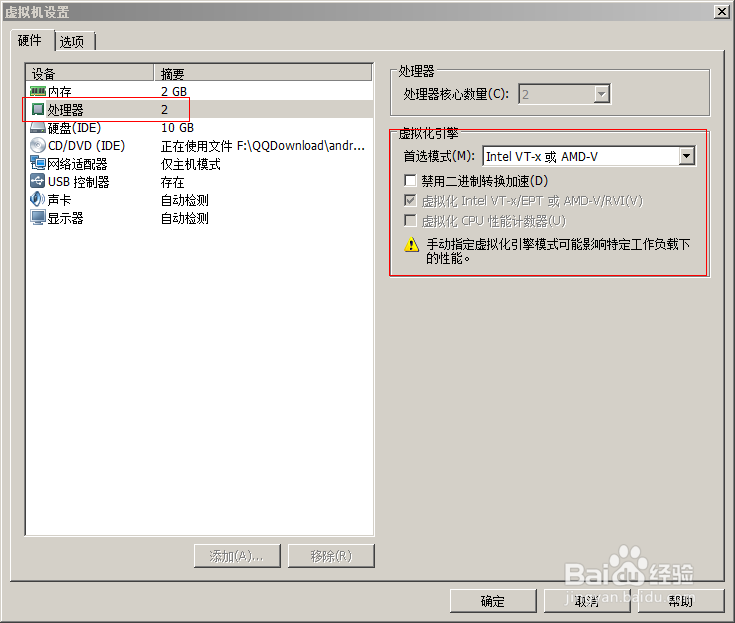
8、8.如果我们的CPU支持虚拟化引擎的可以在点击编辑虚拟机设置选择处理器选项。
时间:2026-04-25 08:33:59
1、1.下载VMware player:
2、2.安装好以后打开软件,然后选择新建虚拟机。
3、3.然后选择我们的系统安装镜像文件。
4、4.选择我们要安装的操作系统。
5、5.这里可以更改虚拟机文件的储存位置,不建议放在C盘。
6、6.这里设置虚拟机的硬盘大小,请根据需求来设置。
7、7.最后选择确定就可以完成一个虚拟机的创建。在点击播放虚拟机即可启动我们的虚拟机。
8、8.如果我们的CPU支持虚拟化引擎的可以在点击编辑虚拟机设置选择处理器选项。
