word文档怎么部分横向排版

 时间:2026-02-15 19:46:02

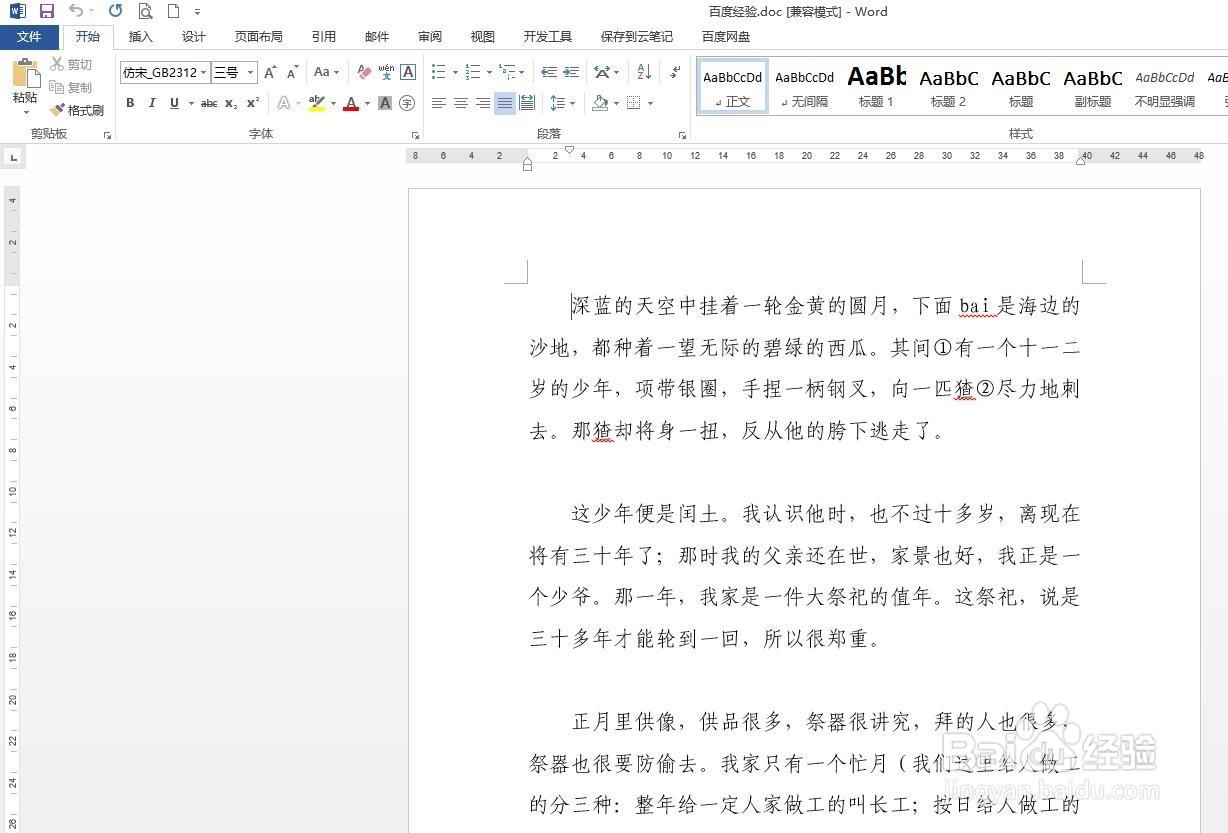
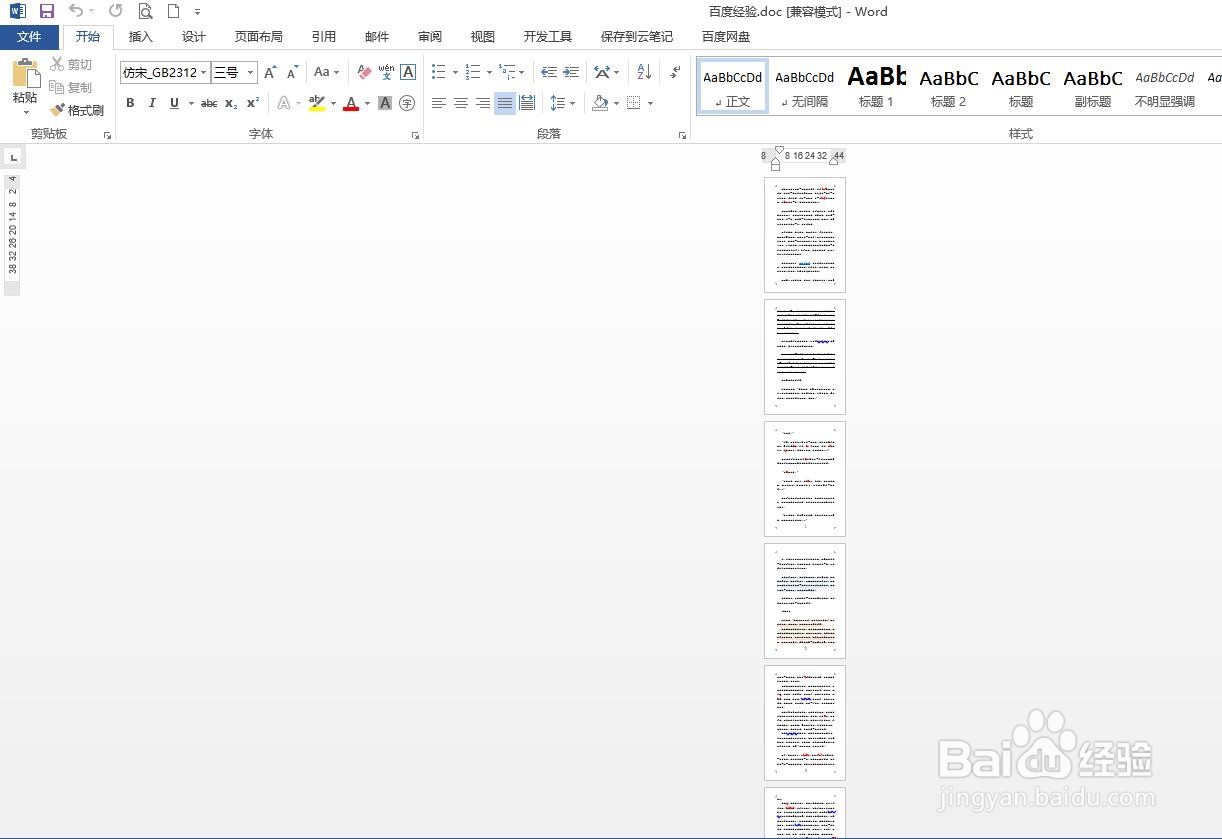
1、第一步:打开一个需要将部分页面横向排版的word文档。
word文档怎么部分横向排版

word文档怎么部分横向排版

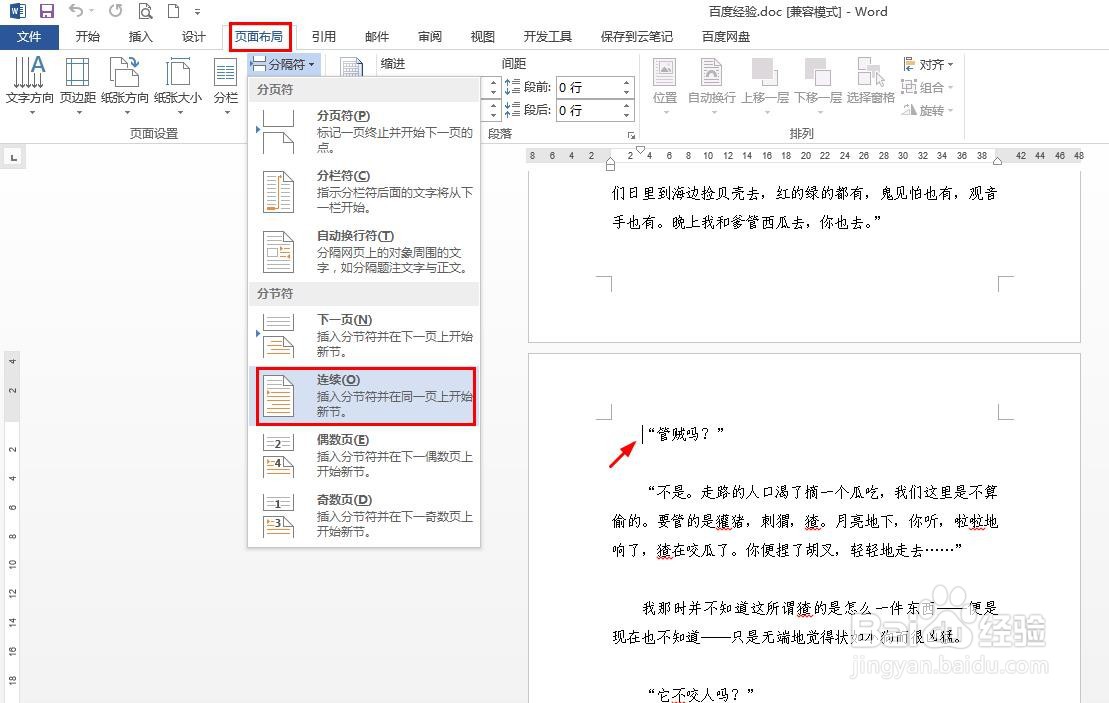
2、第二步:将光标定位在需要横向排版的页面开头,选择菜单栏“页面布局”中的“分隔符--连续”。
word文档怎么部分横向排版

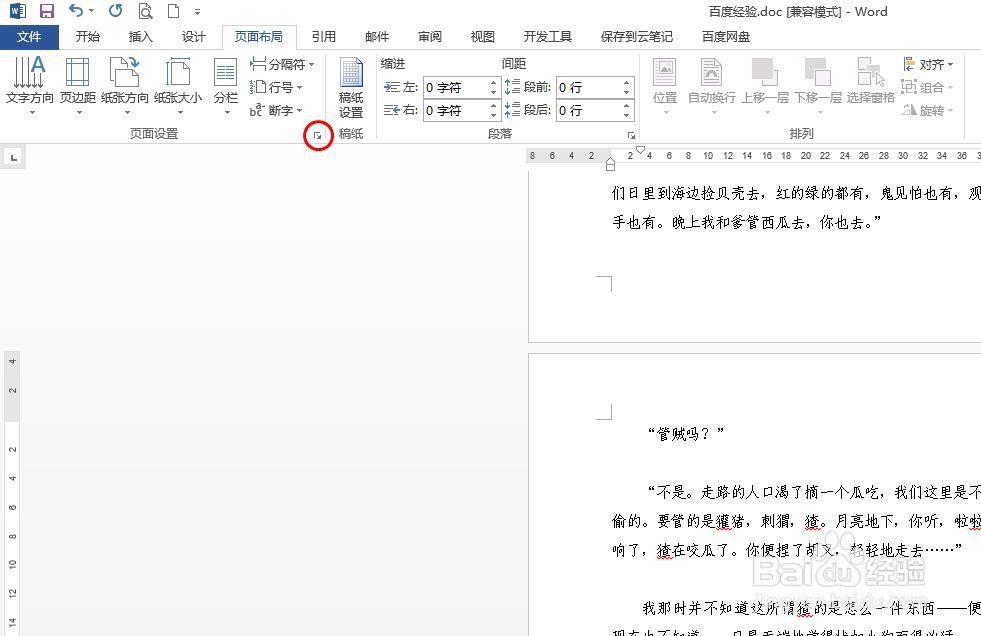
3、第三步:单击菜单栏“页面布局”中红色圆圈标记的图标。

word文档怎么部分横向排版

4、第四步:在弹出的“页面设置”对话框中,纸张方向选择横向,应用于下拉菜单中,选择“插入点之后”,单击“确定”按钮。

word文档怎么部分横向排版

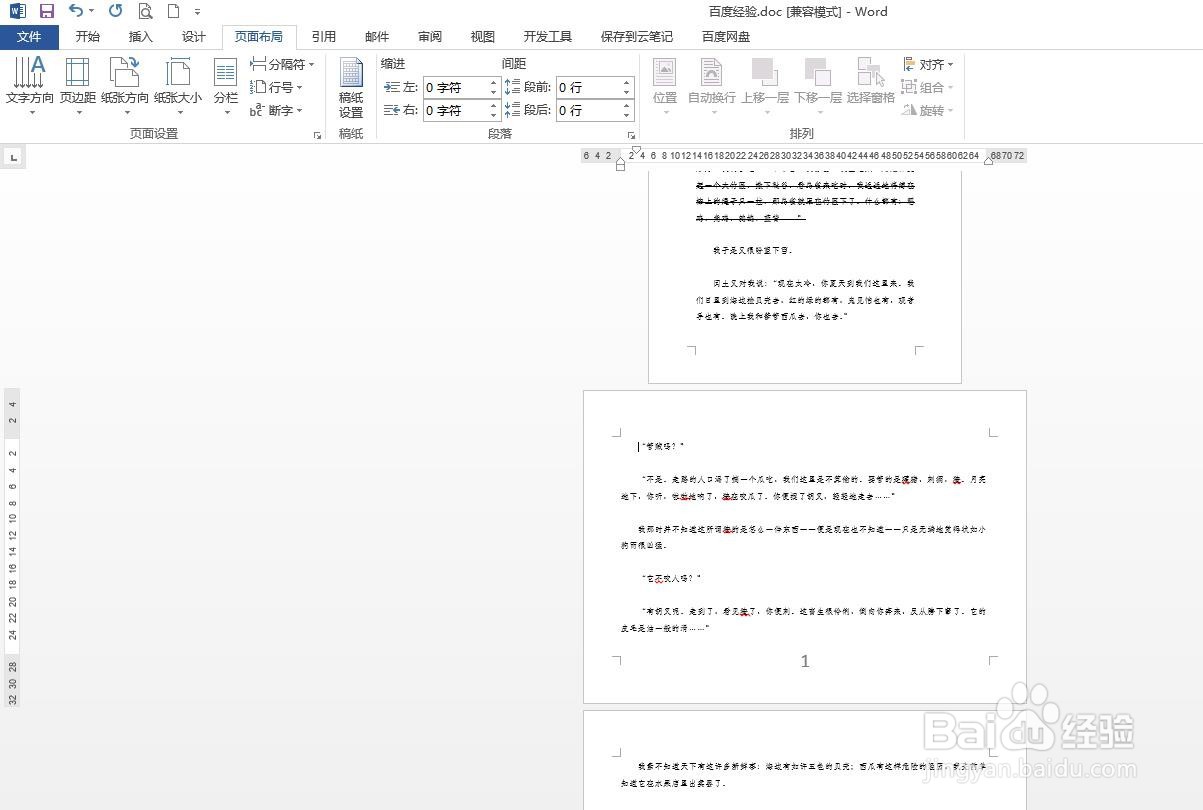
5、第五步:如下图所示,所设置的页面横向排版。

word文档怎么部分横向排版

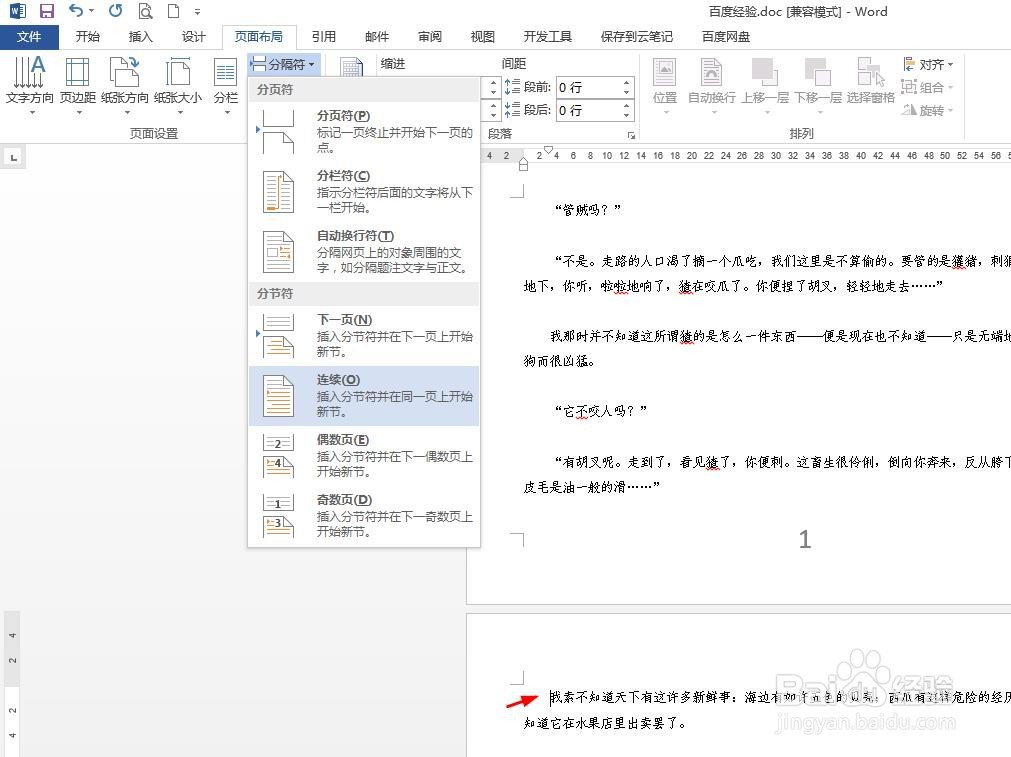
6、第六步:选择后面需要纵向排版的页面,将光标定位在页面开头,选择菜单栏“页面布局”中的“分隔符--连续”。
word文档怎么部分横向排版

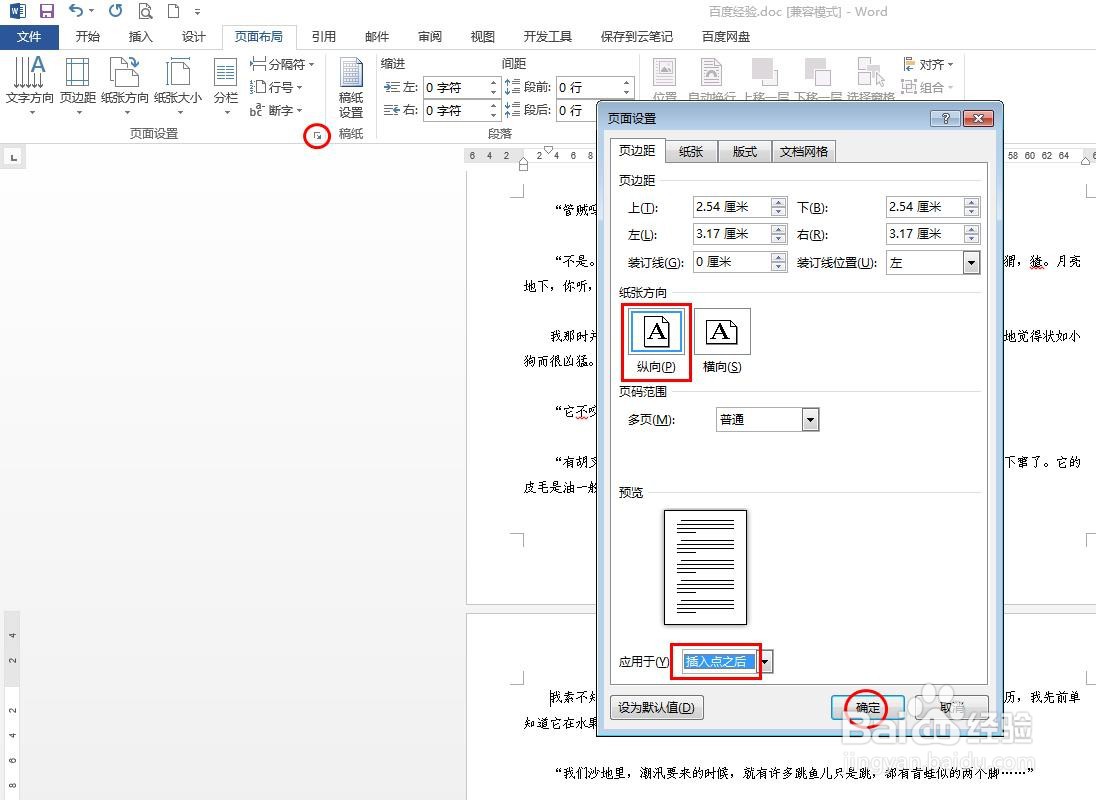
7、第七步:按照上面的设置步骤,在“页面设置”中将纸张方向设置为纵向,应用于“插入点之后”,单击“确定”按钮。
word文档怎么部分横向排版

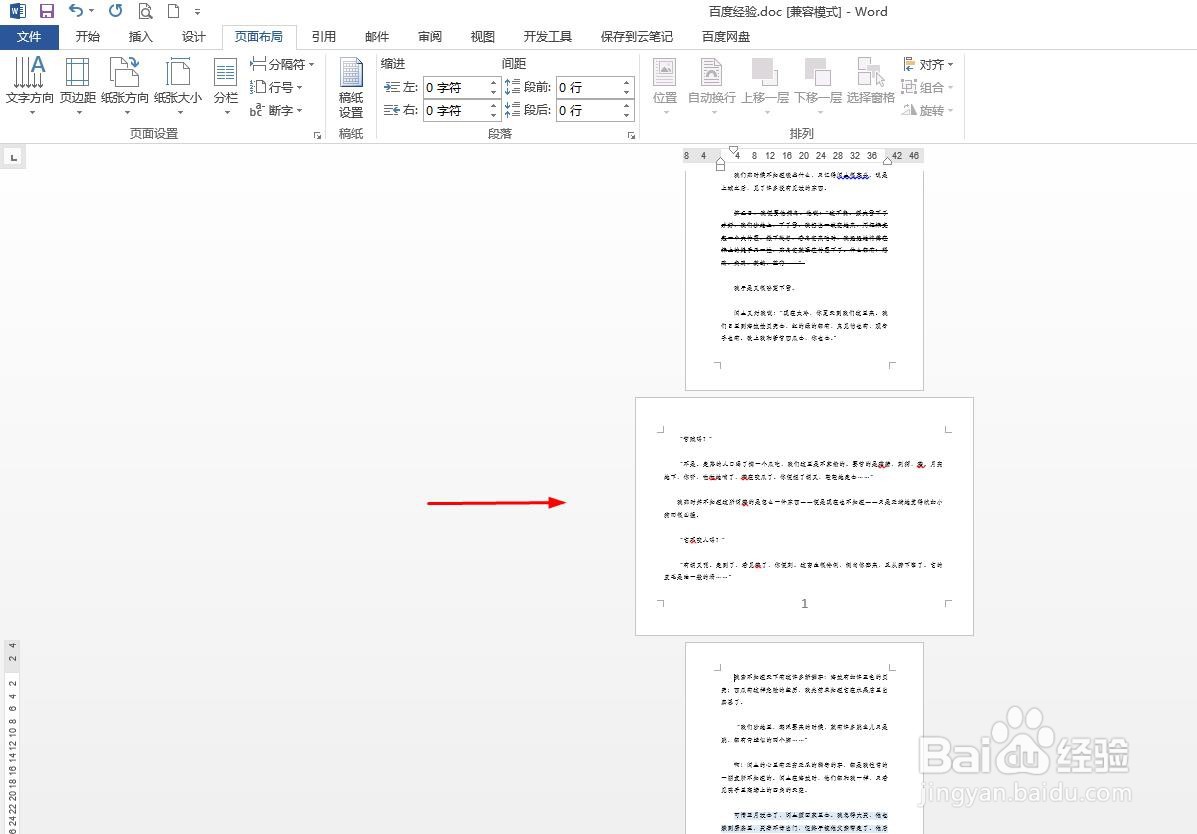
8、如下图所示,word文档中部分页面横向排版。

word文档怎么部分横向排版

  • 如何设置Word中某一页横向
  • 如何设置Word中某一页横向
  • 如何把word其中一页变为横向
  • word怎样设置单独一页为横向
  • word怎么设置一页横向一页竖向
  • 热门搜索
    旅游卫视行者 旅游签证有效期 过年旅游推荐 元阳梯田旅游攻略 广东梅州旅游 酷走旅游网 葫芦岛旅游社 泰国旅游买什么好 常州旅游商贸网络课程 纯玩旅游