1、选择您的背景
示例项目包括时间轴上的风景图像。我们的风景图像(2400 像素宽)故意大于合成(1920 像素宽),这样当我们缩小比例时,边缘就不会出现。如果您想使用自己的风景图像,可以从“文件”菜单将其导入“项目”面板,然后将其拖到时间线中现有图像的顶部。

2、创建一个焦点
将前景图像拖到时间线上风景图像上方的轨道上。(为了创建这个前景图像,我们使用 Photoshop 去除背景,然后将图像保存为透明的 PNG。)

3、放置场景
确保在“时间轴”面板中选择了前景图像并且播放头位于序列的开头。调整“效果控件”面板中的“位置”值,将前景图像移动到场景底部。

4、定义一个起点
在时间轴的开头创建一个关键帧来标记图像的大小。为此,请单击“缩放”旁边的秒表。该值应该已经为 100,因此图像以全尺寸开始。

5、让它成长
将播放头拖到时间线的末尾并稍微增加 Scale 值以创建下一个关键帧。来回滑动播放头以查看前景图像是如何缩小和增长的。
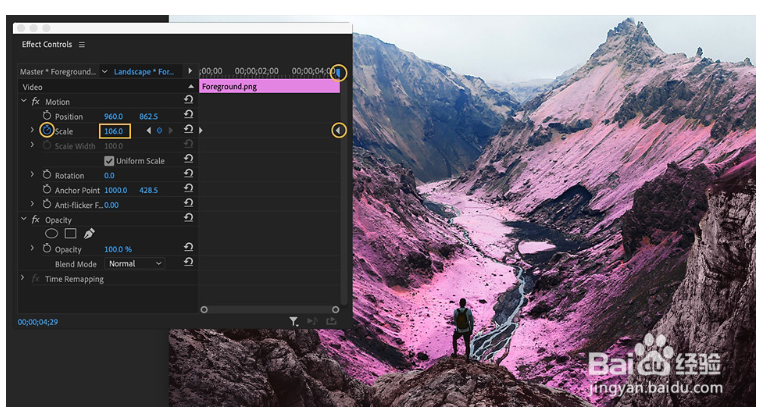
6、改变观点
在“时间轴”面板中选择横向图像后,将播放头移动到序列的开头并设置起始缩放关键帧。(如果您使用自己的风景图像,请确保它开始时大于场景的尺寸。)然后将播放头移动到时间线的末尾并稍微减小 Scale 值。
来回滑动播放头以查看前景和风景图像如何相互独立地制作动画。

7、使用视频进行增强
该项目文件包括云在绿屏上移动的视频剪辑。您可以隐藏绿色屏幕,使其看起来好像云彩在徒步旅行者和风景之间滚动。首先将前景剪辑拖动到其上方的空轨道。然后将 Clouds 剪辑拖到时间轴上。

8、拌匀
选择云剪辑后,双击“效果”面板中的 Ultra Key(视频效果 > 抠像)以将效果应用到剪辑。在 Effect Controls 面板中找到 Ultra Key 效果,单击 Key Color 旁边的吸管图标,然后单击 Program Monitor 中的绿色以隐藏绿色并显示风景。

