1、首先打开需要操作的PPT课件,然后将需要的图片放入到PPT幻灯片中。这里以两张图片为例。

2、选择上方工具栏中的“视图”,然后将显示中的“标尺”、“网格线”、“参考线”全部进行勾选。
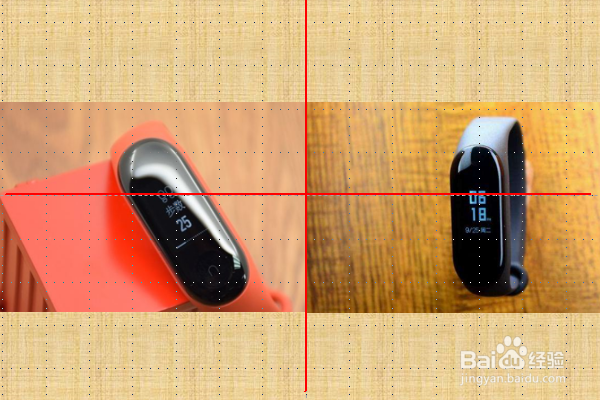
然后以X轴和Y轴的中线交叉的点为中心,然后移动图片进行对齐,下图已调整对齐。
3、选择一张图片,然后点击鼠标右键,在弹出的选项中点击“设置图片格式”

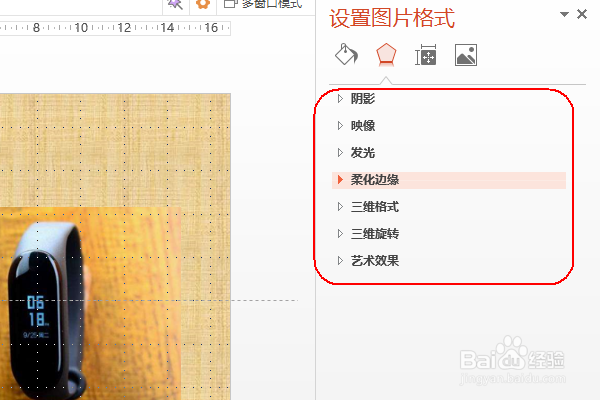
4、在右方就弹出设置图片格式的各种类型,选择需要设置的选项进行设置。另外一张图片也是一样设置。
5、设置完成后就可以看到效果了。

时间:2026-04-27 02:45:14
1、首先打开需要操作的PPT课件,然后将需要的图片放入到PPT幻灯片中。这里以两张图片为例。
2、选择上方工具栏中的“视图”,然后将显示中的“标尺”、“网格线”、“参考线”全部进行勾选。
然后以X轴和Y轴的中线交叉的点为中心,然后移动图片进行对齐,下图已调整对齐。
3、选择一张图片,然后点击鼠标右键,在弹出的选项中点击“设置图片格式”
4、在右方就弹出设置图片格式的各种类型,选择需要设置的选项进行设置。另外一张图片也是一样设置。
5、设置完成后就可以看到效果了。
