wps表格中数据怎么按照条件统计“求和”

 时间:2026-02-14 00:34:32

1、新建一篇wps表格。如下图:

wps表格中数据怎么按照条件统计“求和”

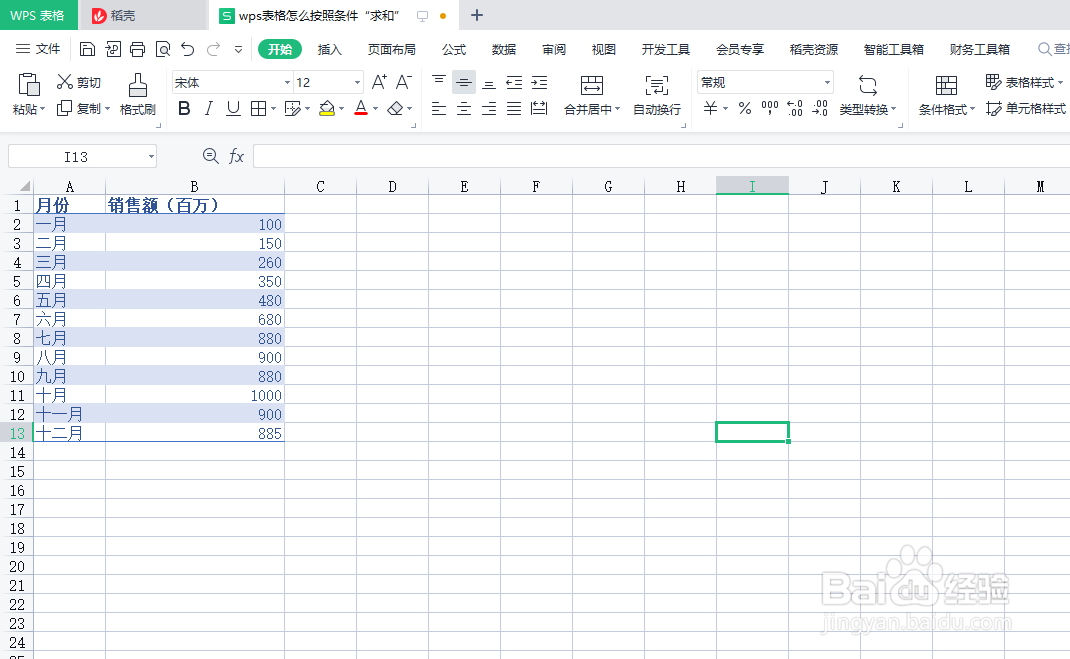
2、在wps表格中制作一份带数据表格作为示例。如下图:

wps表格中数据怎么按照条件统计“求和”

3、选择区域表格,并点击wps表格“公式”工具栏中的“自动求和”下的“条件统计”。如下图:
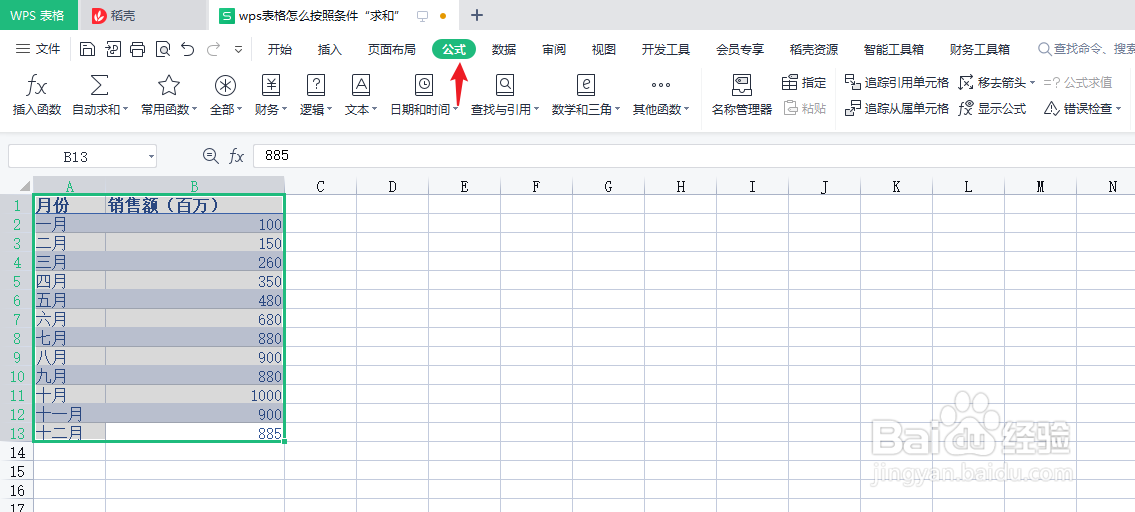
wps表格中数据怎么按照条件统计“求和”

wps表格中数据怎么按照条件统计“求和”

4、在“条件统计”中我们选择“销售额”大于“400”的求和统计条件。如下图:

wps表格中数据怎么按照条件统计“求和”

5、接下来查看wps表格中按照条件统计的“求和”。如下图:

wps表格中数据怎么按照条件统计“求和”

6、总结:wps表格中数据怎么按照条件统计“求和”

(1)新建一篇wps表格

(2)在wps表格中制作一份带数据表格作为示例

(3)选择区域表格,并点击wps表格“公式”工具栏中的“自动求和”下的“条件统计

(4)在“条件统计”中我们选择“销售额”大于“400”的求和统计条件

(5)接下来查看wps表格中按照条件统计的“求和”

  • WPS怎样在表格中快速计数
  • 如何使用WPS表格统计数据的数量
  • WPS中根据条件求和
  • WPS中Excel怎么统计数据个数
  • WPS表格怎么实现累加求和
  • 热门搜索
    中国旅游地 清远旅游攻略 乳山银滩旅游度假区 鄂西生态文化旅游圈 旅游网站源码 旅游公司网站 新加坡旅游地图 大连旅游租车 东莞旅游社 下川岛旅游