1、打开需要操作的excel表格,如图所示。

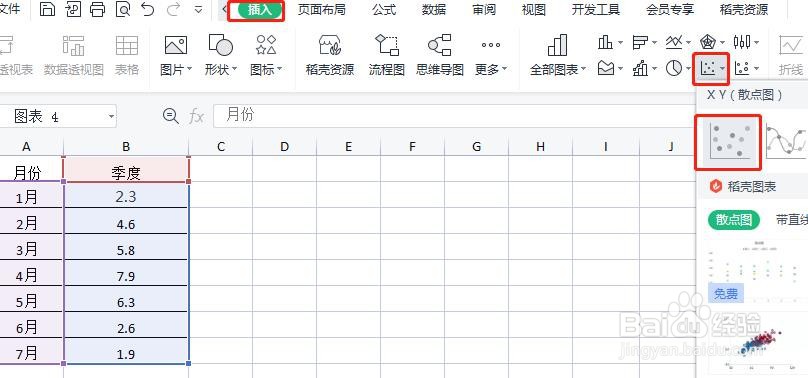
2、选中表格数据,单击插入选项,散点图表下拉菜单中,我们选择一种散点图样式。
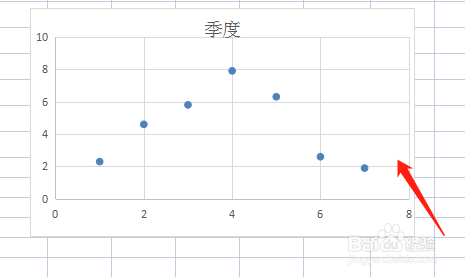
3、返回excel表格,可以看到绘制好的散点图。
4、选中散点,鼠标右键,选择添加趋势线。

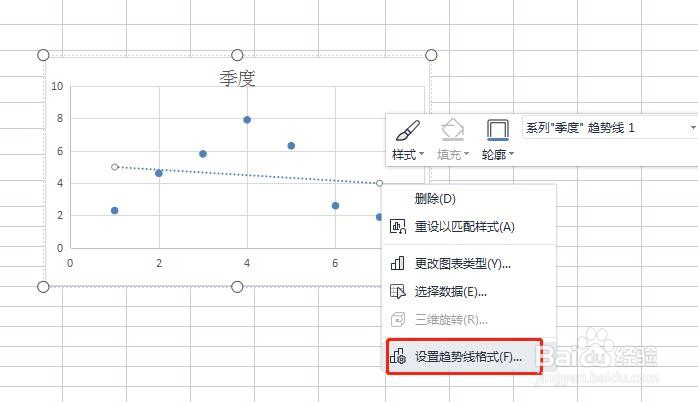
5、选中添加好的趋势线,鼠标右键,选择设置趋势线格式。
6、打开的属性窗口,选中“对数”、“显示公式”“显示R平方值”复选框后点击“关闭”。

7、最后设置完成,如下图所示。

时间:2026-04-26 10:19:35
1、打开需要操作的excel表格,如图所示。
2、选中表格数据,单击插入选项,散点图表下拉菜单中,我们选择一种散点图样式。
3、返回excel表格,可以看到绘制好的散点图。
4、选中散点,鼠标右键,选择添加趋势线。
5、选中添加好的趋势线,鼠标右键,选择设置趋势线格式。
6、打开的属性窗口,选中“对数”、“显示公式”“显示R平方值”复选框后点击“关闭”。
7、最后设置完成,如下图所示。
