怎样打开互联网信箱的IMAP客户端收信、发信功能

 时间:2026-02-13 14:07:48

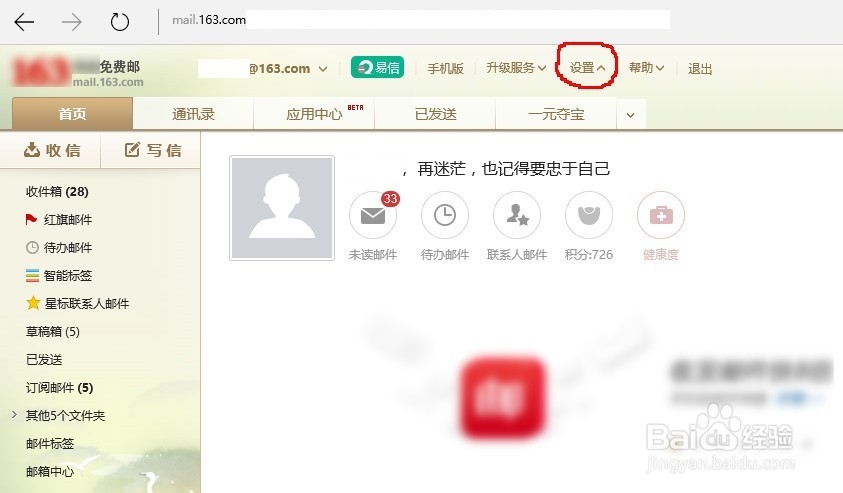
1、登录我们的互联网邮箱。

怎样打开互联网信箱的IMAP客户端收信、发信功能

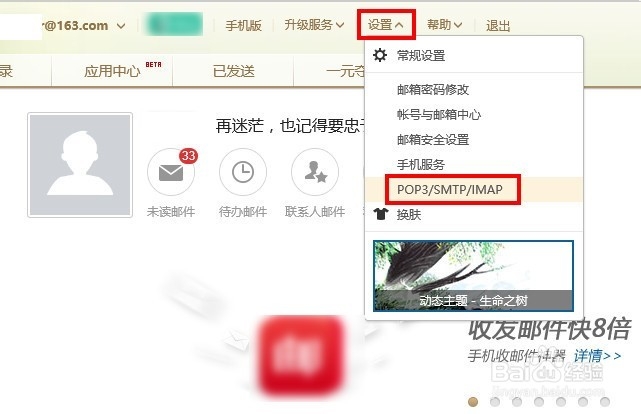
2、在第 1 步骤的图中,在上方菜单栏里,点击“设置”,在弹出的菜单里,点击 POP3/SMTP/IMAP 菜单项。
怎样打开互联网信箱的IMAP客户端收信、发信功能

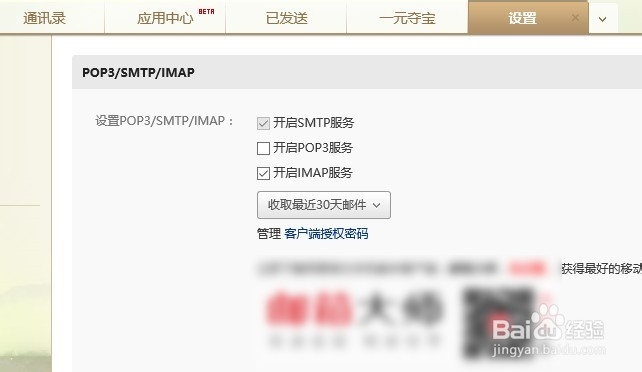
3、进入“设置POP3/SMTP/IMAP”界面,点击选中“开启POP3服务”、“开启SMTP服务”、“开启IMAP服务”前面的复选框。
怎样打开互联网信箱的IMAP客户端收信、发信功能

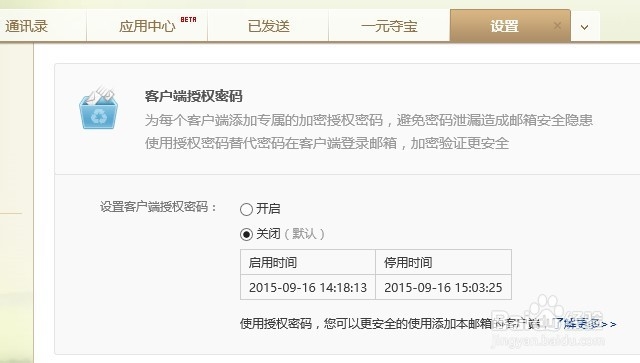
4、在第 3 步骤图中,点击“管理 客户端授权密码”链接,进入“设置客户端授权密码”界面。
怎样打开互联网信箱的IMAP客户端收信、发信功能

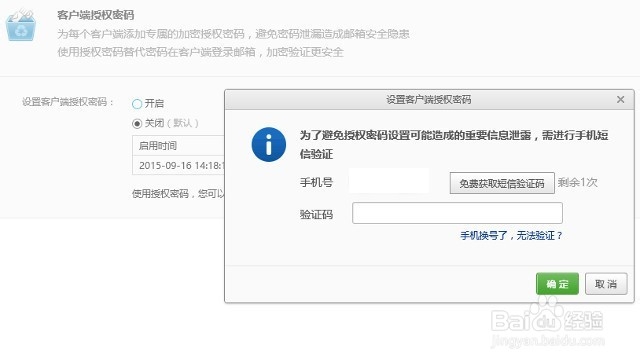
5、我们点击“开启”,将弹出“设置客户端授权密码”对话框,提示我们通过手机获取验证码。
怎样打开互联网信箱的IMAP客户端收信、发信功能

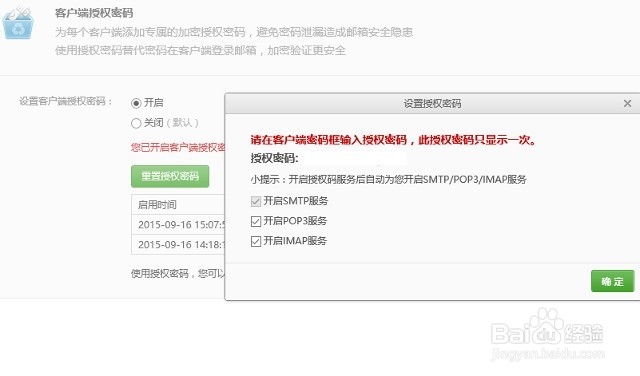
6、输入手机上收到的验证码,页面将向我们显示分配的授权码。这个需要记好; 因为需要在电脑上的邮件客户端里输入。忘了就只能从头重置。
怎样打开互联网信箱的IMAP客户端收信、发信功能

7、打开电脑上的邮件客户端,在设置的过程中,在“密码”输入框中输入第 6 步骤中的授权码,就可以在客户端里收发邮件了。

怎样打开互联网信箱的IMAP客户端收信、发信功能

  • 宝鸡旅游必去景点攻略
  • 做梦梦见枣?
  • tenda无线路由器设置图解
  • 健身学院哪里好?健身学校都培训哪些内容?
  • 全钢通风柜的组成结构
  • 热门搜索
    越南旅游要带多少钱 哈尔滨冬季旅游 山东青岛旅游攻略 武汉到黄山旅游攻略 塞舌尔旅游报价 旅游科学 日照旅游景点大全图片 南昌旅游网 雅安宝兴旅游 湖南衡山旅游攻略