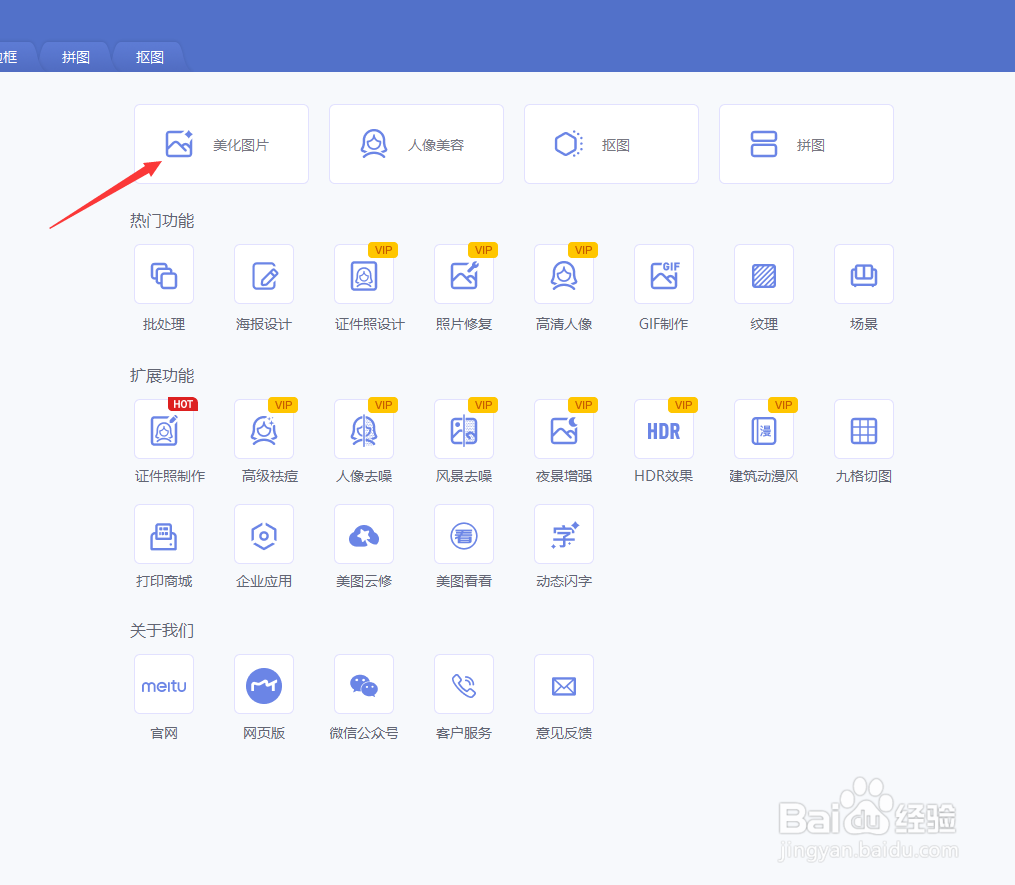
1、电脑打开美图秀秀,在主页面点击美化图片。
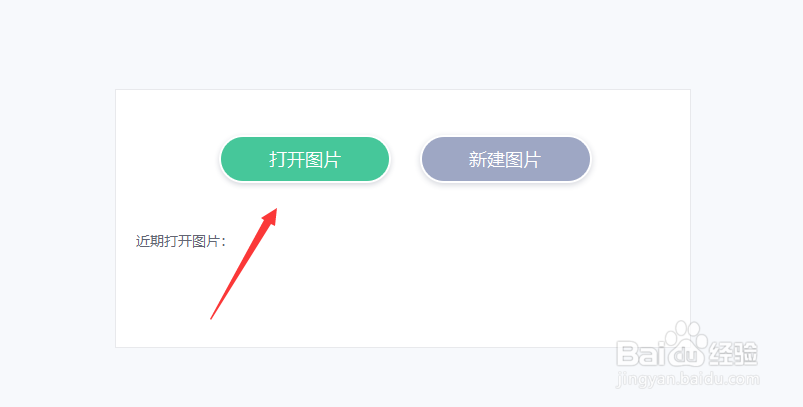
2、在弹出的页面点击打开图片。
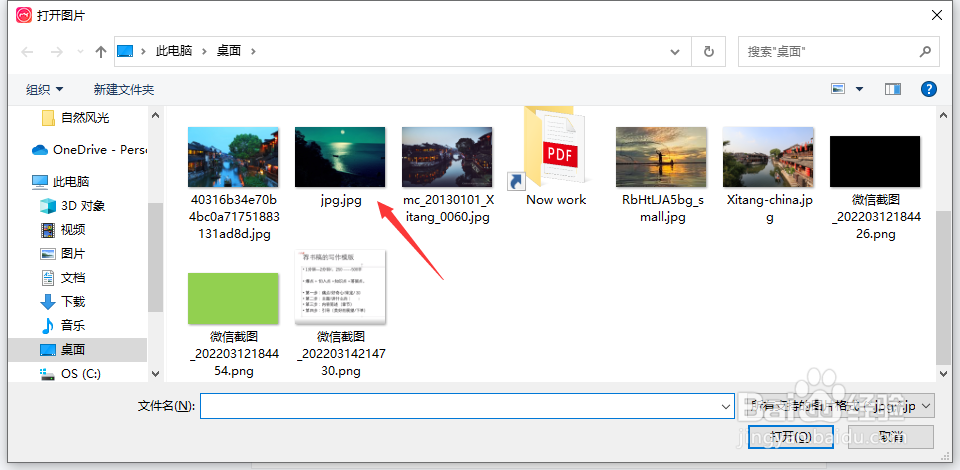
3、选择本地已下载好需要调整的图片。
4、点击工具栏:裁剪。

5、在右边窗口功能区选择:比例——16:9电影屏幕。
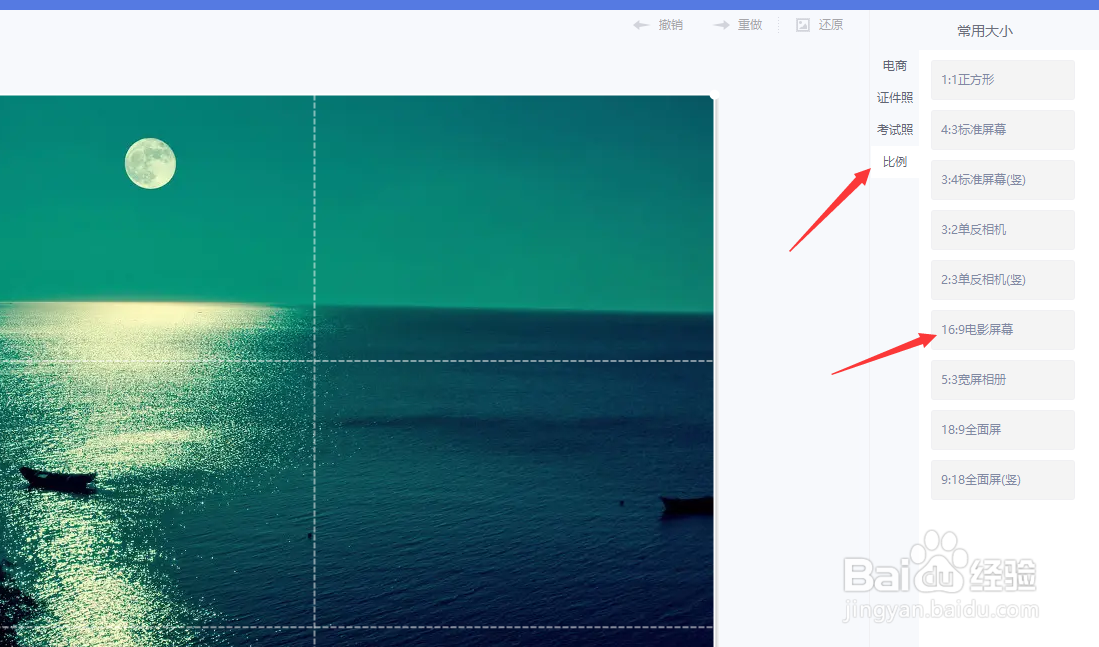
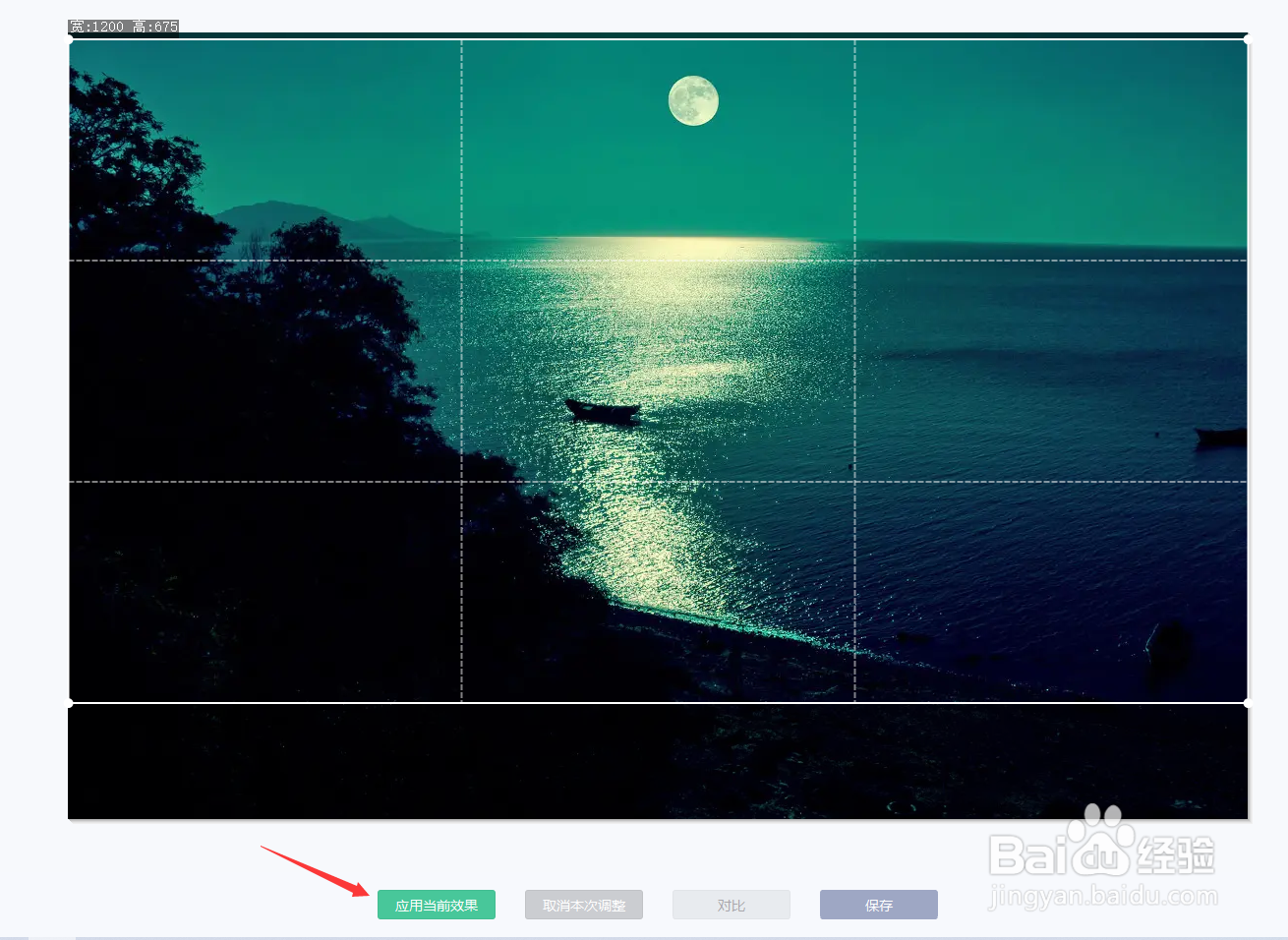
6、在图片上拖动格子框,选择自己需要的部分,点击应用当前效果。
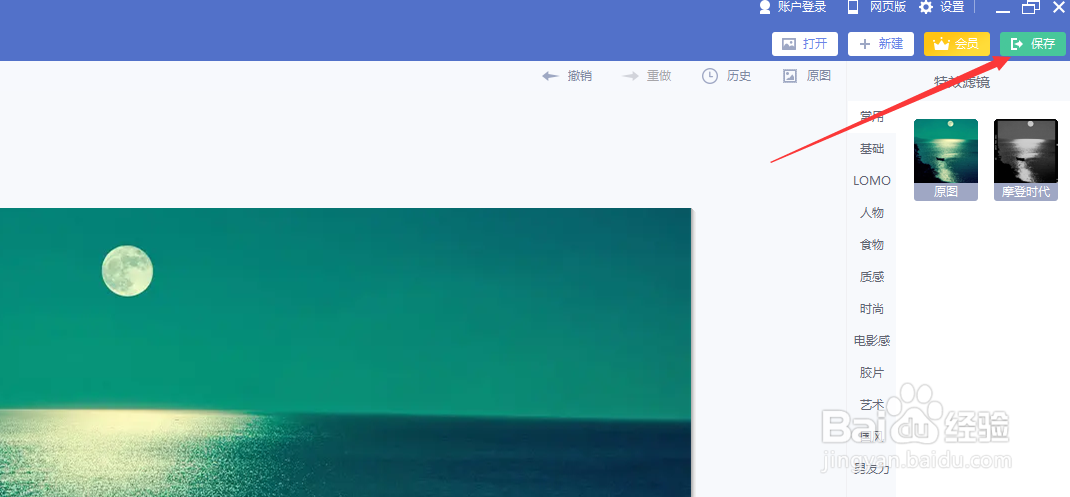
7、图片裁剪完成,点击保存就可以了。
时间:2026-04-24 06:47:18
1、电脑打开美图秀秀,在主页面点击美化图片。
2、在弹出的页面点击打开图片。
3、选择本地已下载好需要调整的图片。
4、点击工具栏:裁剪。
5、在右边窗口功能区选择:比例——16:9电影屏幕。
6、在图片上拖动格子框,选择自己需要的部分,点击应用当前效果。
7、图片裁剪完成,点击保存就可以了。
