excel表格怎么设置数字下拉数值不变不递增

 时间:2026-05-07 02:07:54

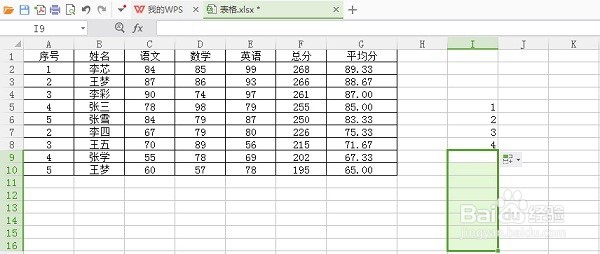
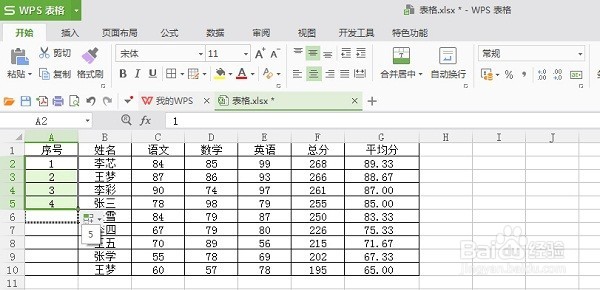
1、第一步打开我们要设置数字下拉值不变的表格,在序号一列下拉数字,发现数字递增,如下图所示:
excel表格怎么设置数字下拉数值不变不递增

1、第一步选中“5”那一个单元格,按住“ctrl”键下拉数字,数字值不变,如下图所示:

excel表格怎么设置数字下拉数值不变不递增

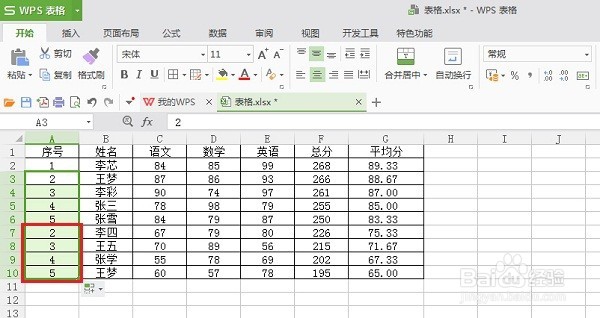
2、第二步如果你想设置数字来回交替的话,选中这几个数字,按住"ctrl"键下拉数字,变成十字箭头再下拉,如下图所示:
excel表格怎么设置数字下拉数值不变不递增

1、第一步选中某一个区域,需要哪一个数字不变,如下图所示:

excel表格怎么设置数字下拉数值不变不递增

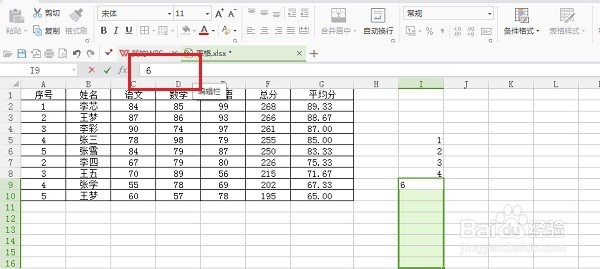
2、第二步在表格的地址栏里面输入要填充的内容

excel表格怎么设置数字下拉数值不变不递增

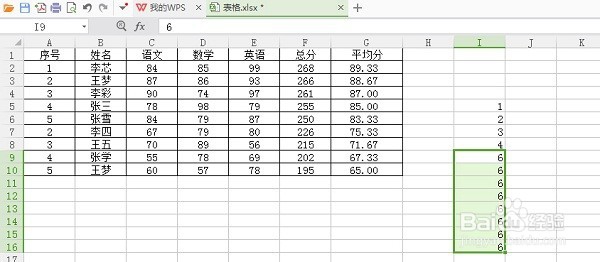
3、第三步按下“ctrl”+回车键,结果如下图所示:

excel表格怎么设置数字下拉数值不变不递增

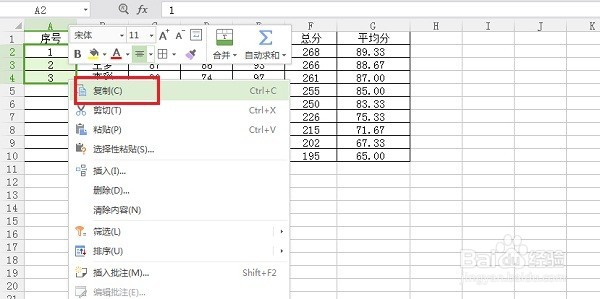
1、第一步直接选中不变的数字进行复制粘贴,就完成了,如下图所示

excel表格怎么设置数字下拉数值不变不递增

  • excel数字下拉不变设置方法
  • Excel如何设置数字下拉保持数值不变
  • excel表格怎么设置数字下拉数值不变不递增
  • excel怎么下拉表格后保持内容不变
  • excel下拉数字不变怎么办
  • 热门搜索
    大理古城旅游 庄河旅游 河南旅游局 无锡 旅游 山西旅游景点地图 衡阳旅游景点 兵马俑旅游 北京旅游景点图片 长春大学旅游学院教务系统 乌镇旅游攻略两天一夜