PhotoShop制作半圆的操作流程

 时间:2024-10-12 10:43:19

1、启动桌面上的Adobe Photoshop。

PhotoShop制作半圆的操作流程

2、方法一首先我们选择【椭圆工具】,在上方选择【形状】。然后在画布中按SHIFT拖出一个正圆。

PhotoShop制作半圆的操作流程

3、然后我们会看到圆边上有四个小黑点,称之为【锚点】这个就是画椭圆的关键。

PhotoShop制作半圆的操作流程

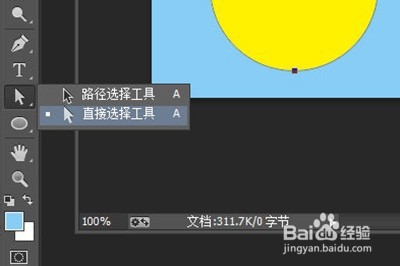
4、我们捂执涡扔使用【直接选择】工具,在这四个锚点之中随便挑选一个选中,选中时其他锚点变白,选中的锚点变黑,最后我们按【DELETE】删除锚点。
PhotoShop制作半圆的操作流程

5、完成后一个半圆就做好啦。

PhotoShop制作半圆的操作流程

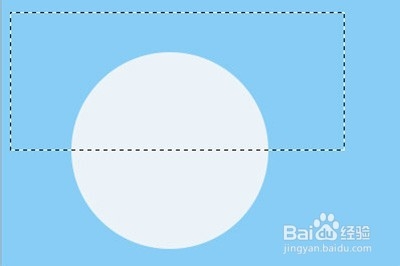
6、方法二这一次先新建一个图层,同样是选择【椭圆工具】,烂瘀佐栾这次在上方选择【像素】。也在画布中按SHIFT拖出一个正圆。接着我们用【矩形选框工具】在圆形上框一个框,将圆形分成两半。

PhotoShop制作半圆的操作流程

7、最后按【DELETE】删除,一个像素形的椭圆就完成啦

  • ps怎么制作液滴感背景图效果
  • 怎么在花瓣网下载素材
  • 怎么在PS中减去顶层形状
  • PS制作大漠效果
  • ps怎么把线条端点变成圆角
  • 热门搜索
    旅游北京 旅游管理专业怎么样 海南旅游论坛 吊水壶风景旅游区 太行山大峡谷旅游攻略 新疆南疆旅游景点 平遥旅游 旅游常用英语口语 旅游攻略蚂蜂窝 黄石旅游景点