Photoshop调整照片的亮度增加立体感(一)

 时间:2026-02-14 11:58:01

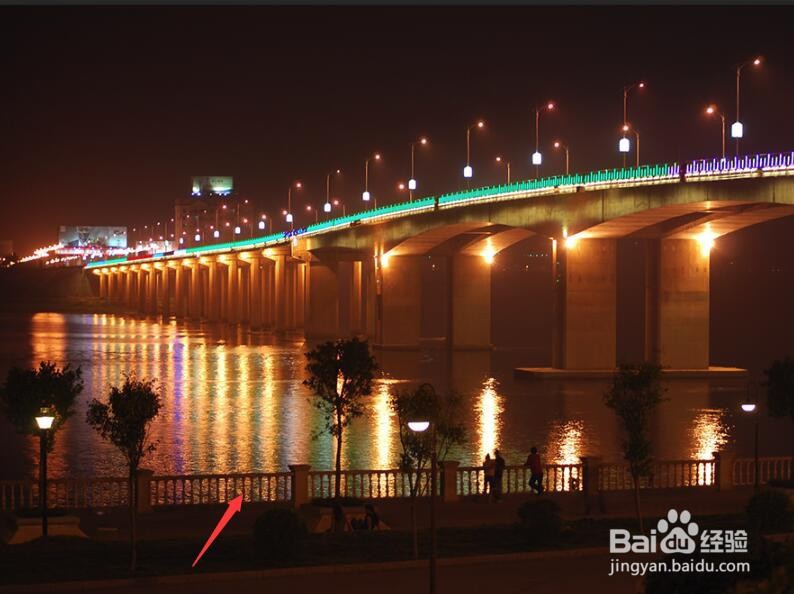
1、执行菜单栏中的【文件】,【打开】命令打开图像文件——英德新大桥夜景.JPG。
Photoshop调整照片的亮度增加立体感(一)

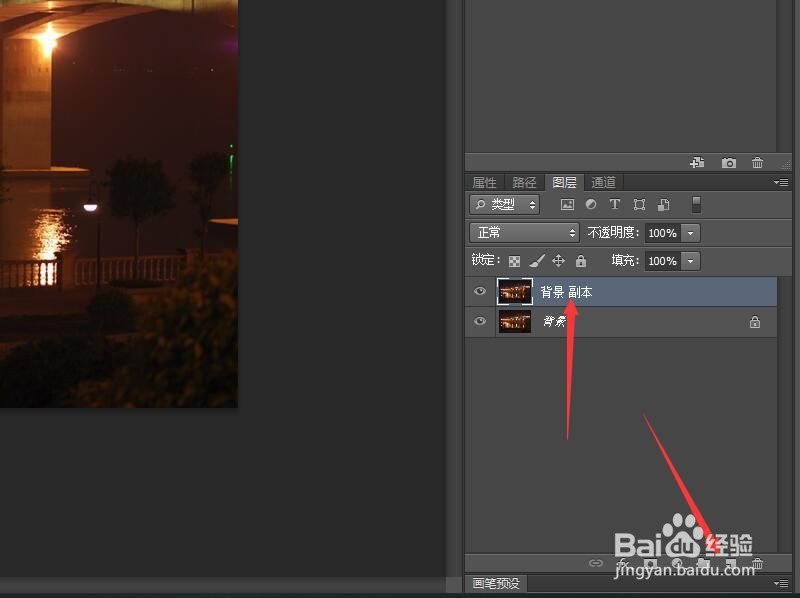
2、选择‘背景’图层拖动到面板下方的【创建新图层】按钮上,复制一个新的图层——‘背景副本’。
Photoshop调整照片的亮度增加立体感(一)

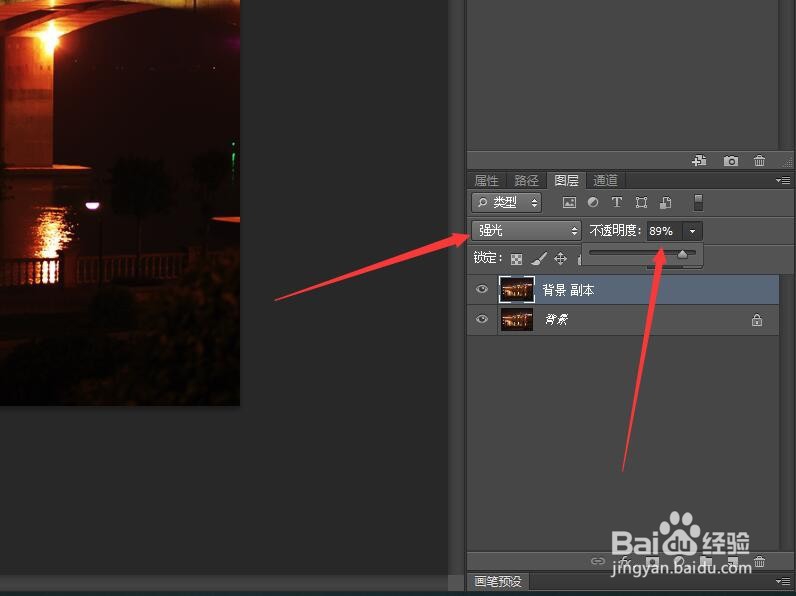
3、将‘背景副本’图层的混合模式设置为【强光】,不透明度设置为89%。

Photoshop调整照片的亮度增加立体感(一)

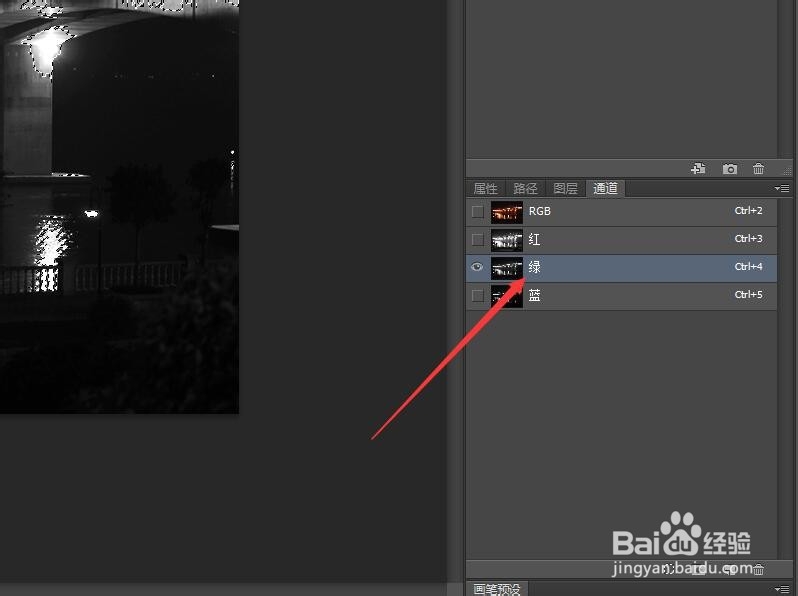
4、在通道面板中选择‘绿’通道,按住CTRL键的同时,单击‘绿’通道,将其在入选区。
Photoshop调整照片的亮度增加立体感(一)

5、按Ctrl+Shift+I组合键将选区反选。

Photoshop调整照片的亮度增加立体感(一)

6、返回到图层面板,选中‘背景’图层,按CTRL+j的组合键将选区内的照片复制成一个新图层——‘图层1’。

Photoshop调整照片的亮度增加立体感(一)

7、将‘图层1’的混合模式设置为【滤色】,不透明度设置为52%。后续请看'Photoshop调整照片的亮度增加立体感(二)'。

Photoshop调整照片的亮度增加立体感(一)

  • PS提高详细步骤实例 路在脚下
  • 如何在photoshop cs6中调整图片明暗
  • 怎样利用调整边缘工具消除抠图后的白边
  • 为什么国产手机系统总是比苹果慢一些?
  • ps怎么用通道扣人物的发丝?
  • 热门搜索
    永州旅游景点大全 佘山旅游攻略 新西兰旅游费用 端午节去哪里旅游 浙江临安旅游 九华山旅游景点 内蒙古赤峰旅游景点 天津旅游教育网 连南旅游 河南有什么旅游景点