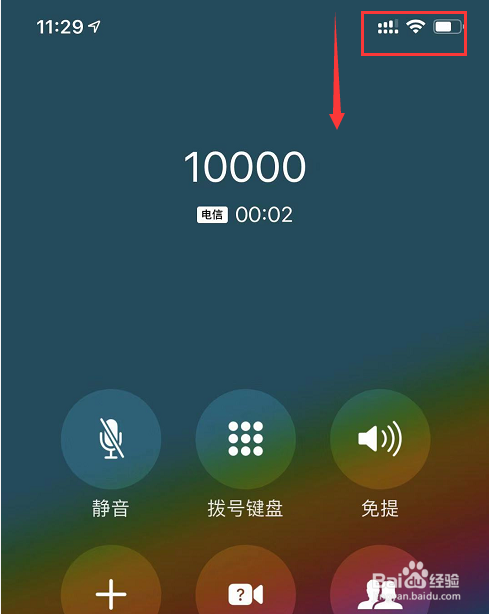
1、进入通话界面。下拉控制中心,如下图所示
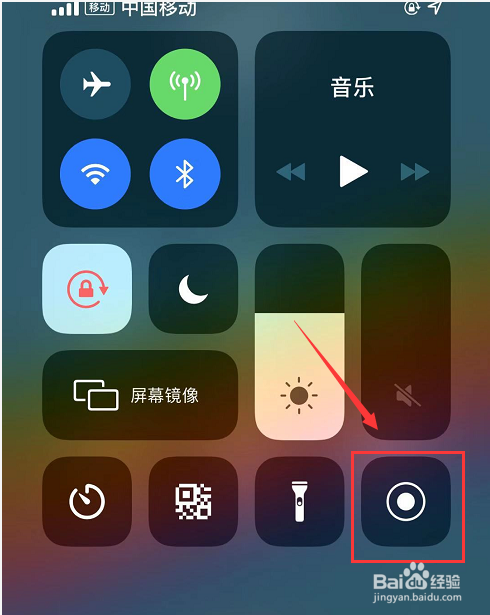
2、按住录制屏幕按钮不放,如下图所示
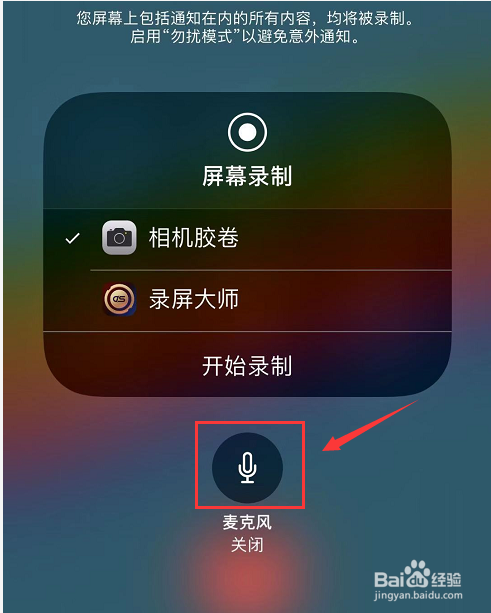
3、出现录屏选项,点击麦克风图案,如下图所示
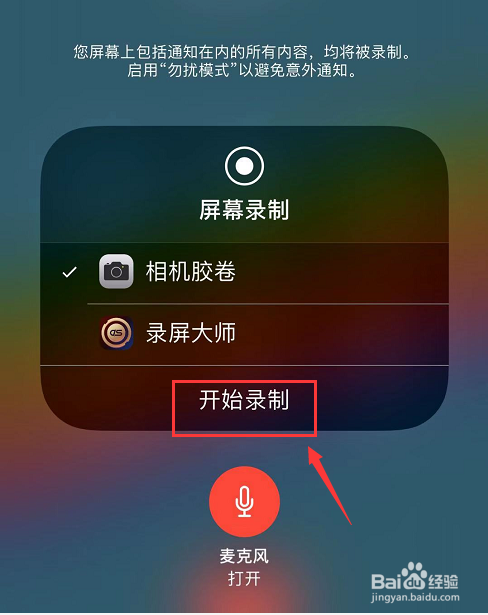
4、麦克风开启后,点击开始录屏,如下图所示
5、看到录屏时间开始计时,点击下面的空白,如下图所示
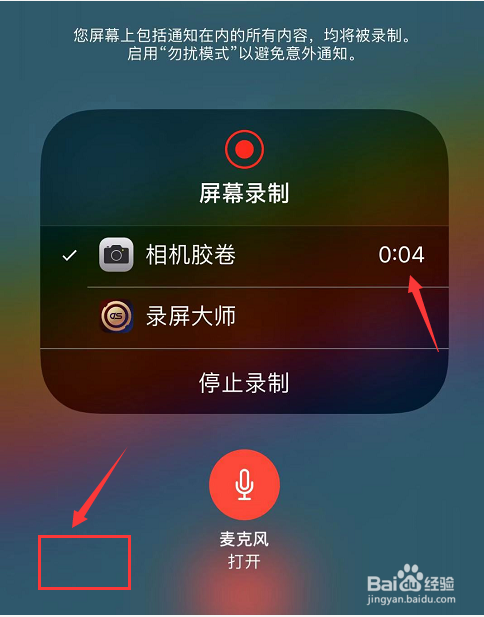
6、返回控制中心,这是如果需要可以上推控制中心,进入通话界面。不需要的话在这个界面停留也可以,通话完成,点击录屏按钮,如下图所示
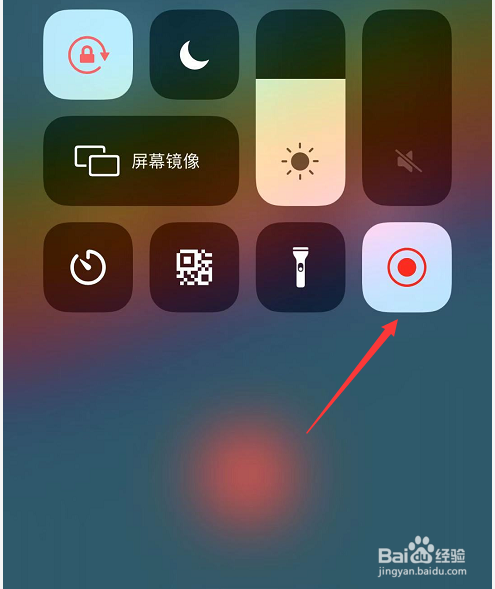
7、包含通话录音的视频就录制成功,会保存在手机照片中,如下图所示

8、总结:
1、通话界面下拉控制中心
2、按住录屏按钮不放手
3、录屏选项中打开麦克风
4、点击开始录屏
5、点击空白处可以返回控制中心,然后上推控制中心可以进入通话界面
6、通话结束,点击录屏按钮结束录制
7、通话录音视频就成功保存到照片中了!
