1、首先启动edius6,在va视频轨道上导入一段事先准备好的素材视频。

2、从特效库中选择视频滤镜,接着从右边选择“手绘遮罩”拖拽到轨道上。

3、调出“手绘遮罩”对话框,选择绘制椭圆工具,绘制一个选框。
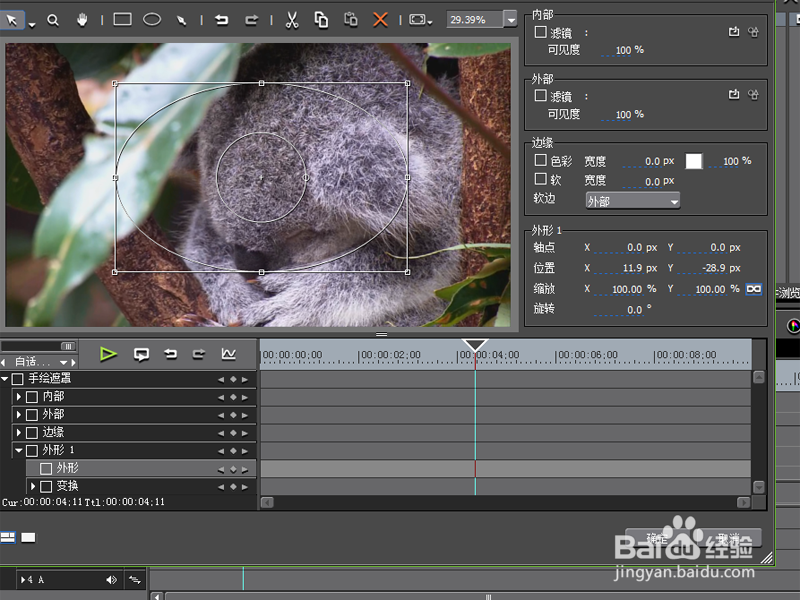
4、勾选外部滤镜,点击选择滤镜设置滤镜为“闪光灯/冻结”。
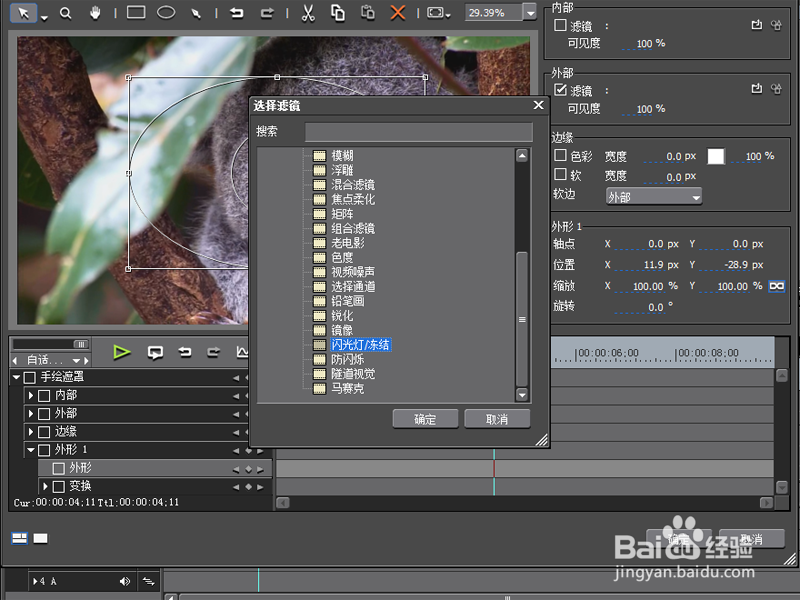
5、调出“闪光灯/冻结”对话框,设置周期为10,持续时间为5,设置单色帧为自己喜欢的颜色。

6、点击确定按钮,接着按f11键将文件保存为AVI格式即可完成操作。

时间:2026-04-30 16:47:20
1、首先启动edius6,在va视频轨道上导入一段事先准备好的素材视频。
2、从特效库中选择视频滤镜,接着从右边选择“手绘遮罩”拖拽到轨道上。
3、调出“手绘遮罩”对话框,选择绘制椭圆工具,绘制一个选框。
4、勾选外部滤镜,点击选择滤镜设置滤镜为“闪光灯/冻结”。
5、调出“闪光灯/冻结”对话框,设置周期为10,持续时间为5,设置单色帧为自己喜欢的颜色。
6、点击确定按钮,接着按f11键将文件保存为AVI格式即可完成操作。
