1、步骤一:打开要截屏的手机界面
打开要截屏的手机界面后,使用手指在手机顶部的任务栏上向下滑拉,如下图所示。

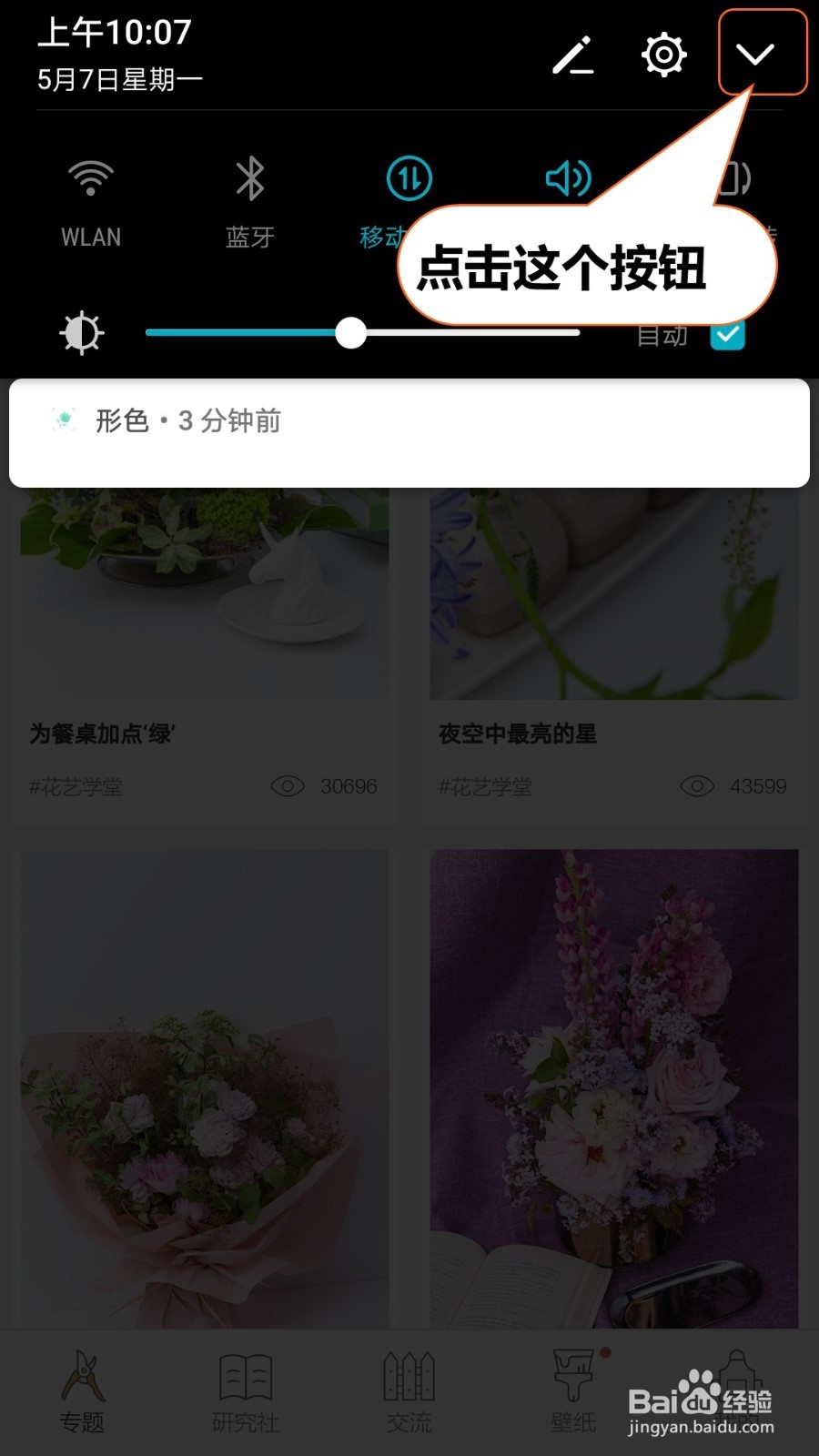
2、步骤二:点击向下按钮
打开了任务栏后,可能还未看到截屏功能,此时点击下拉按钮,如下图所示。
3、步骤三;启动截屏功能
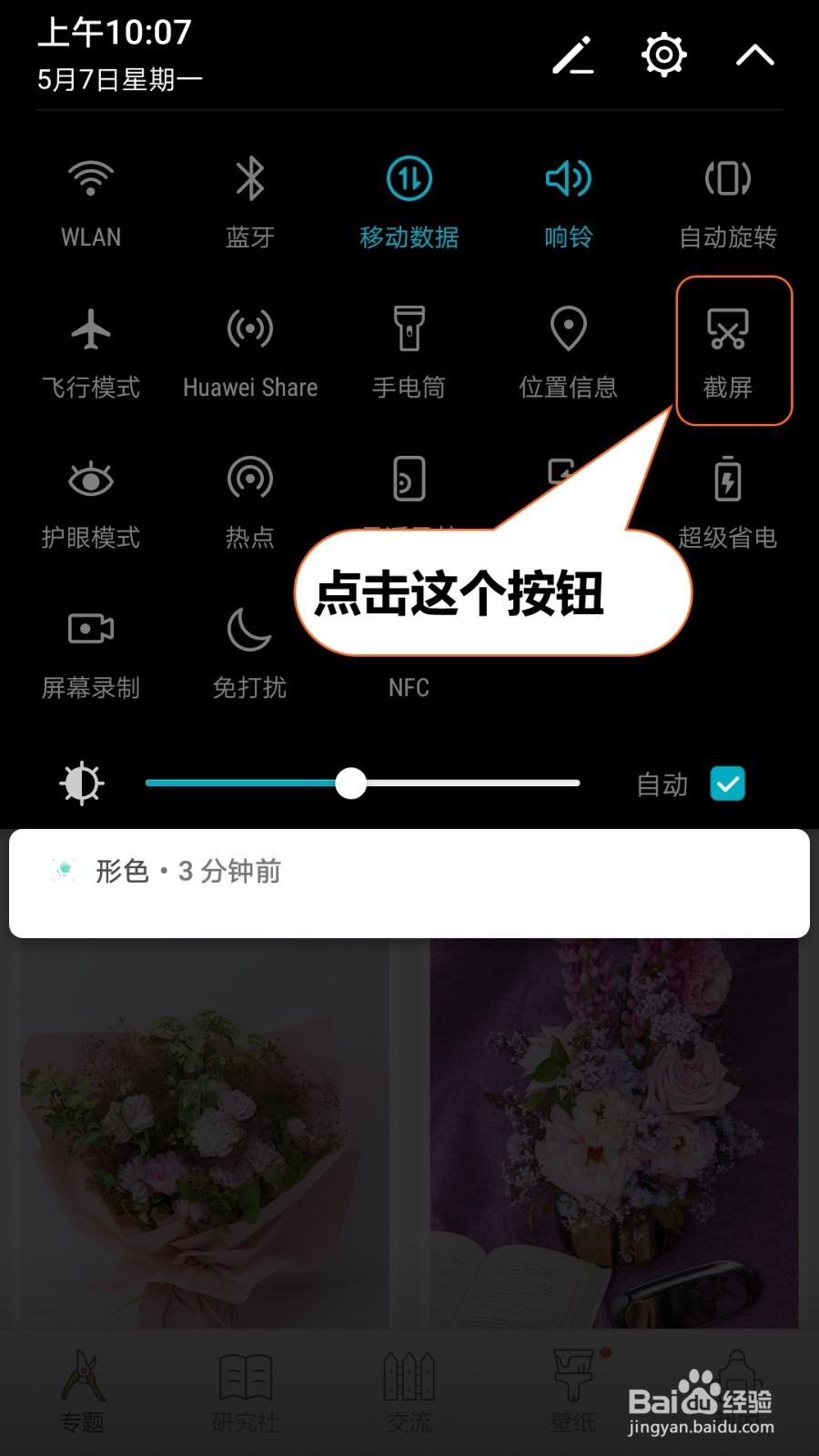
可看到完全打开的下拉列表,点击“截屏”按钮,如下图所示。
4、步骤四:显示截屏效果
即可看到打开的界面被截屏了,截屏的图片将被保存在手机的图库中。如下图所示。

1、步骤一:启动滚动截屏
启动截屏功能后,立即点击手机下方出现的“滚动截屏”按钮,如下图所示。如果不滚动截屏,就直接等待一会后,就完成了当前界面的截屏。

2、步骤二:等待截屏
此时手机上方会显示:正在滚动截屏,点击滚动区域可完成截屏,的字样!如下图所示。等到要截取的滚动区域已经是自己想要的了,点击滚动区域即可。

3、步骤三:显示滚动截屏的效果
即可看到滚动截屏后的图片效果,如下图所示。

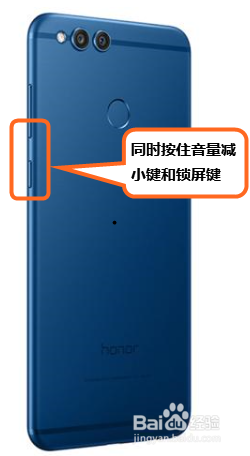
1、同时按住手机右侧边的音量减小键和锁屏键,如下图所示。必须同时一起按钮,如果一次不成功,可以多试几次。也可以实现截屏操作。
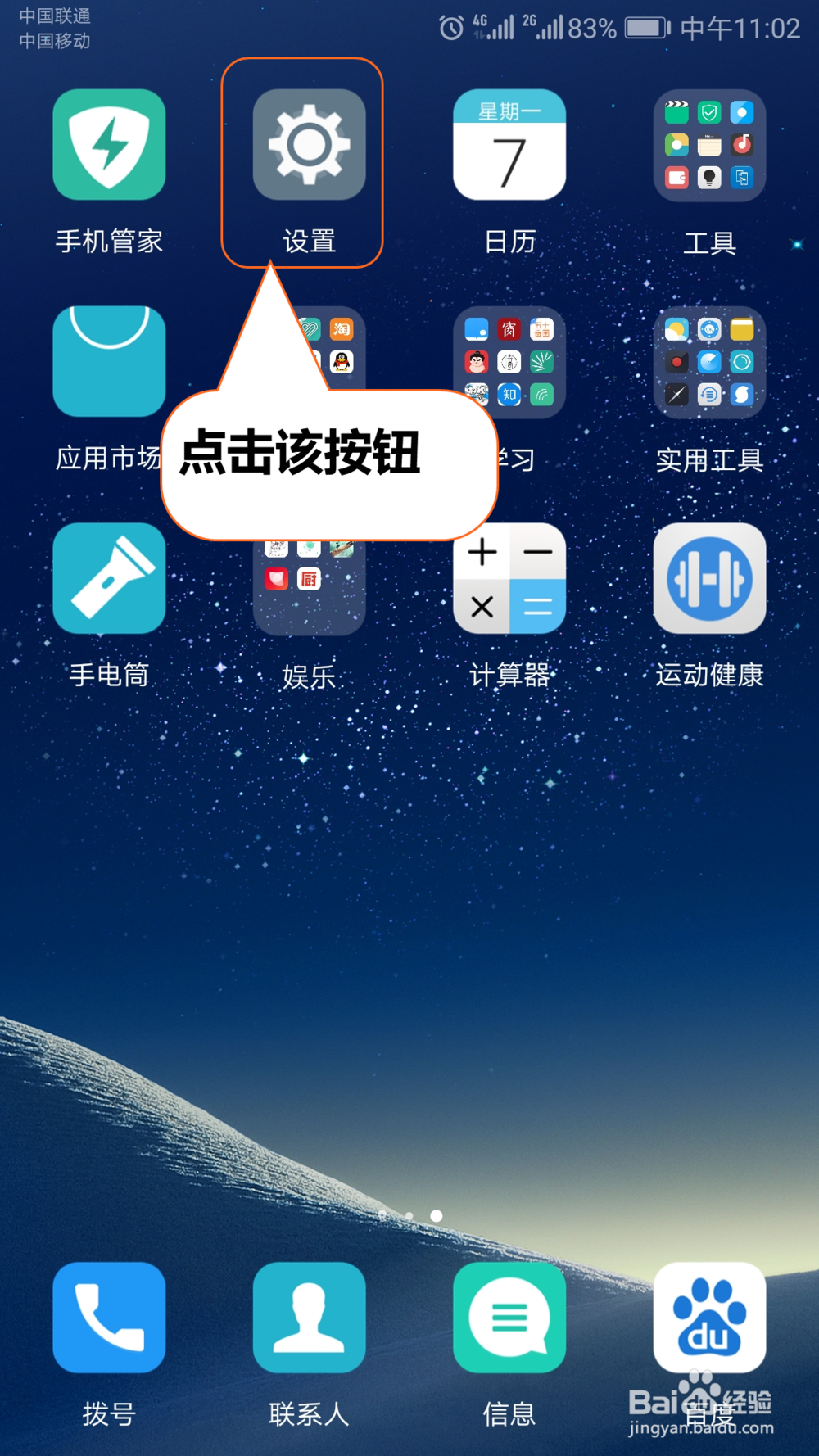
1、步骤一:点击“设置”按钮
在手机上找到“设置”app,点击该程序,如下图所示。
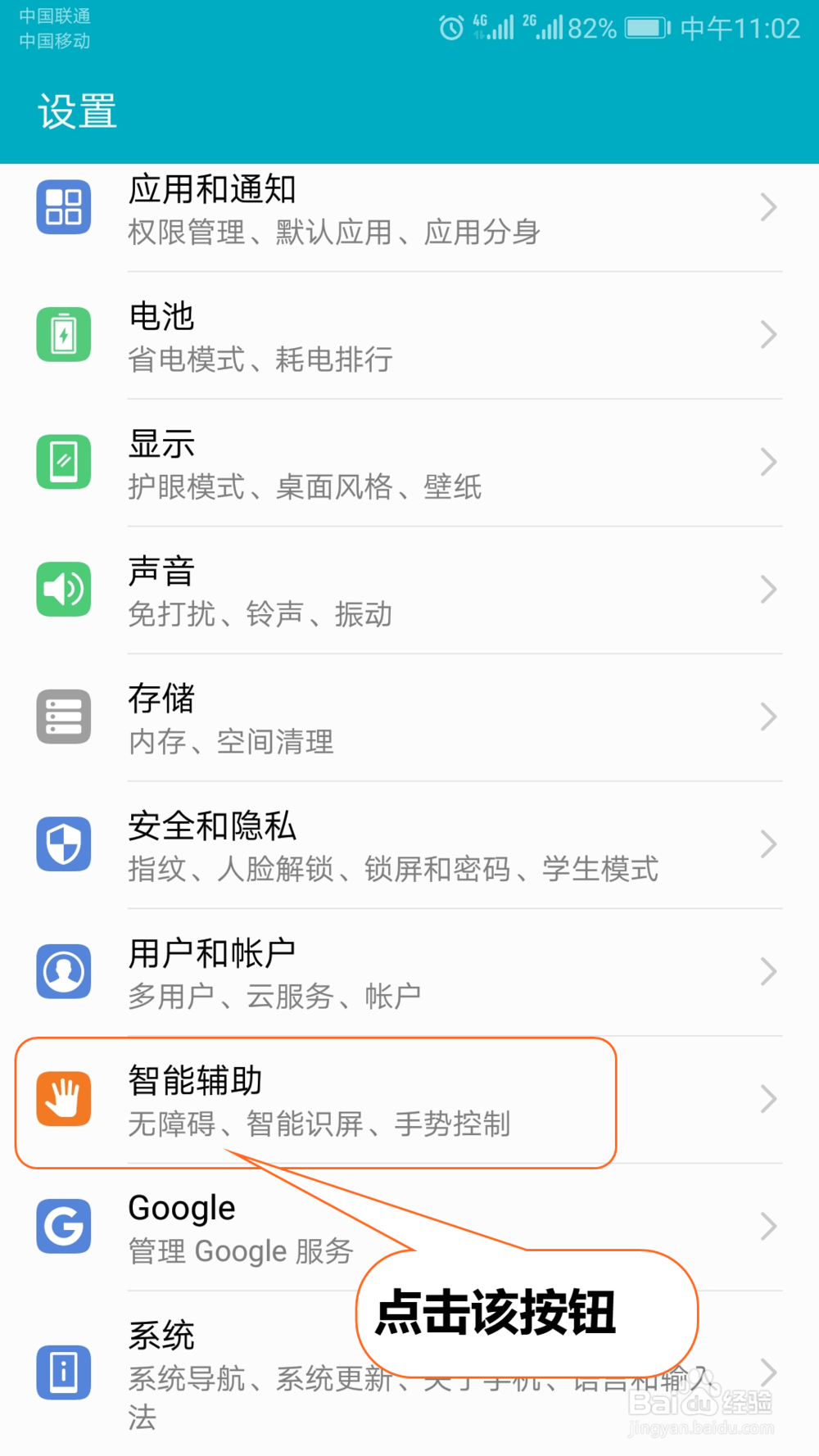
2、步骤二:点击“智能辅助”
在打开的界面中点击“智能辅助”按钮,如下图所示。
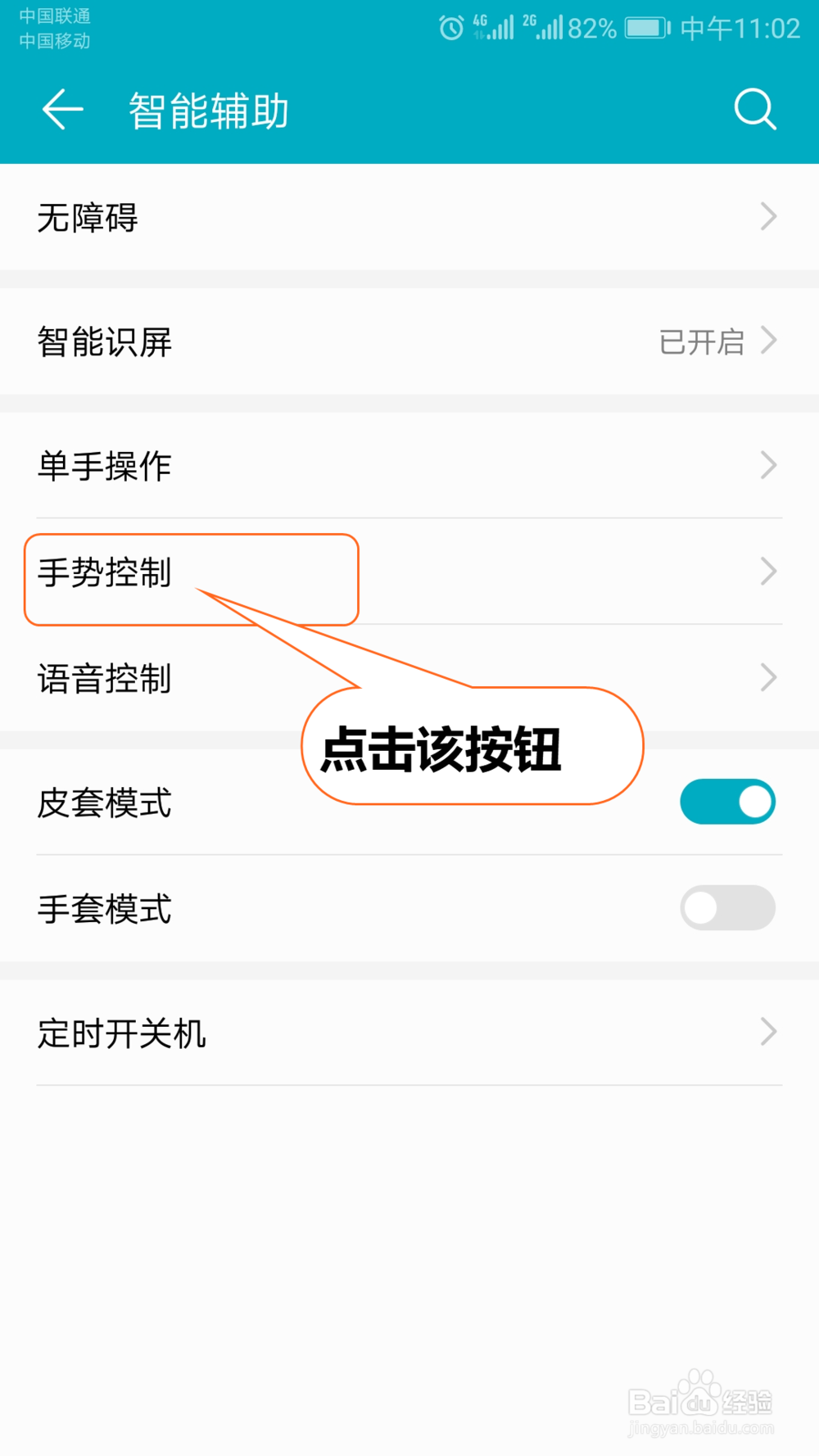
3、步骤三:点击“手势控制”
在新的界面中点击“手势控制”按钮,如下图所示。
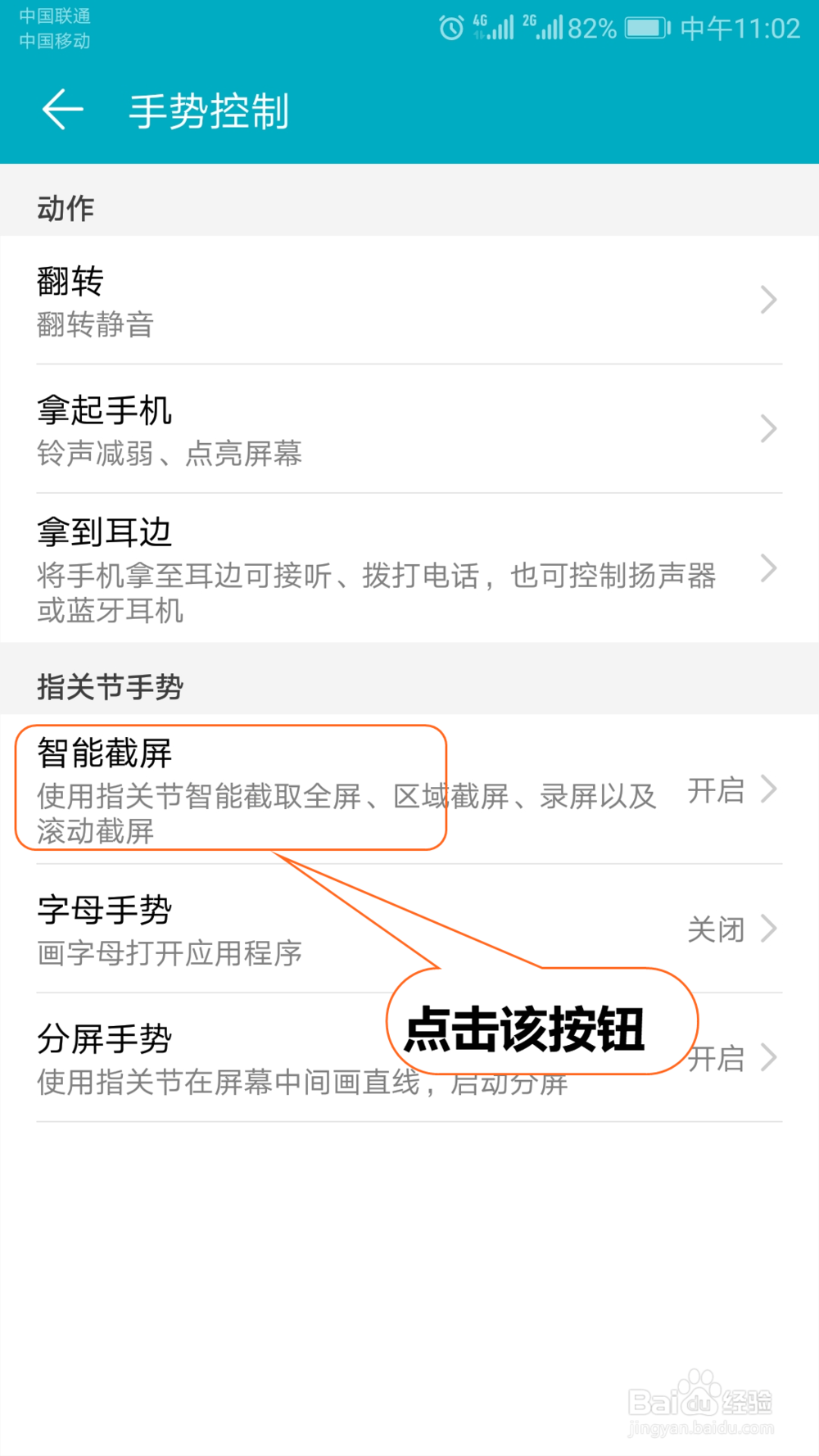
4、步骤四:点击“智能截屏”
继续在新进入的界面中点击“智能截屏”按钮,如下图所示。
5、步骤五:启动“智能截屏”
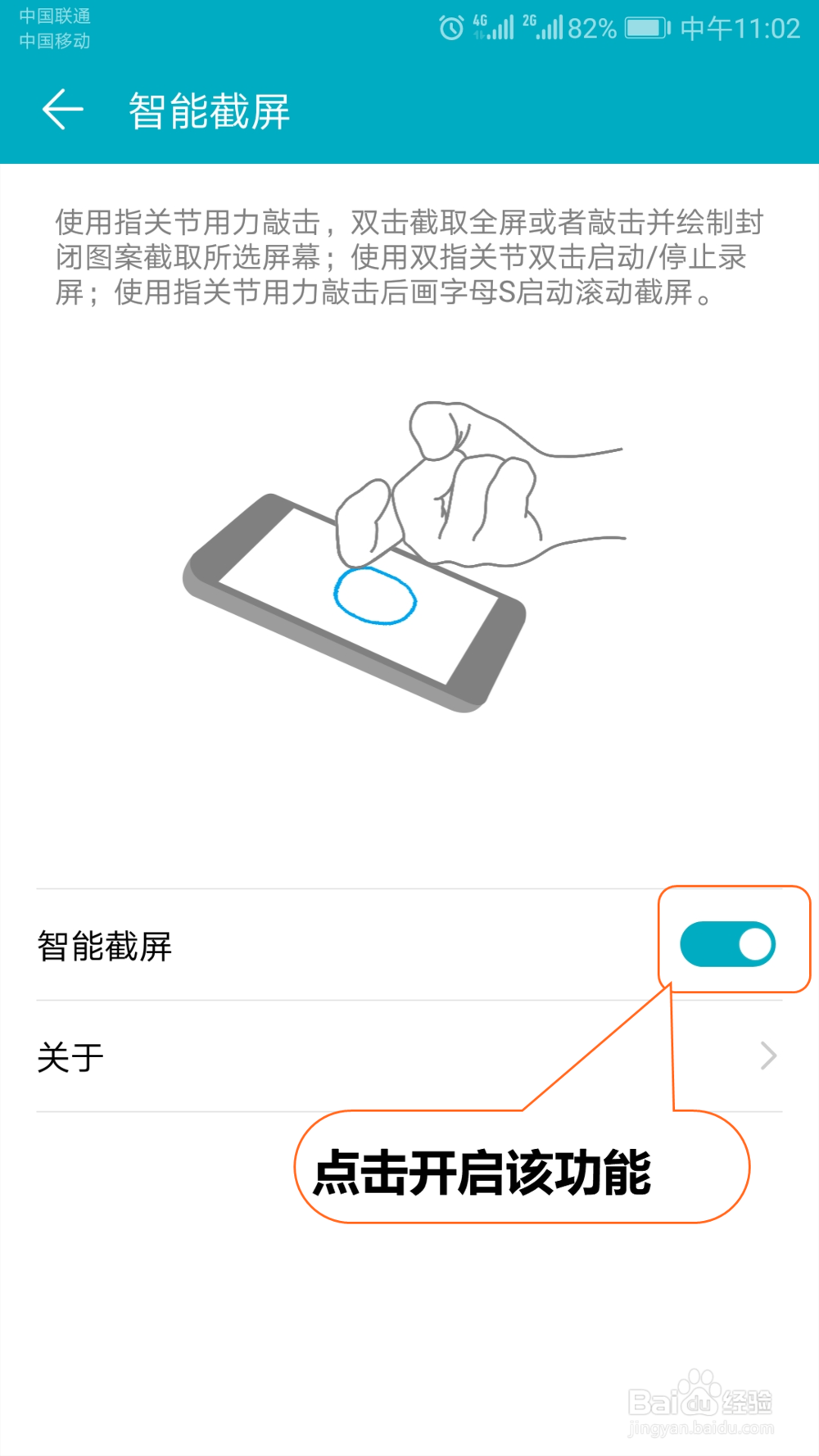
在新的界面中将“智能截屏”功能开启即可,如下图所示。
随后使用指节双击截取的界面,也可以实现截屏。