macbook如何使用imovie剪辑视频

 时间:2026-02-13 00:21:27

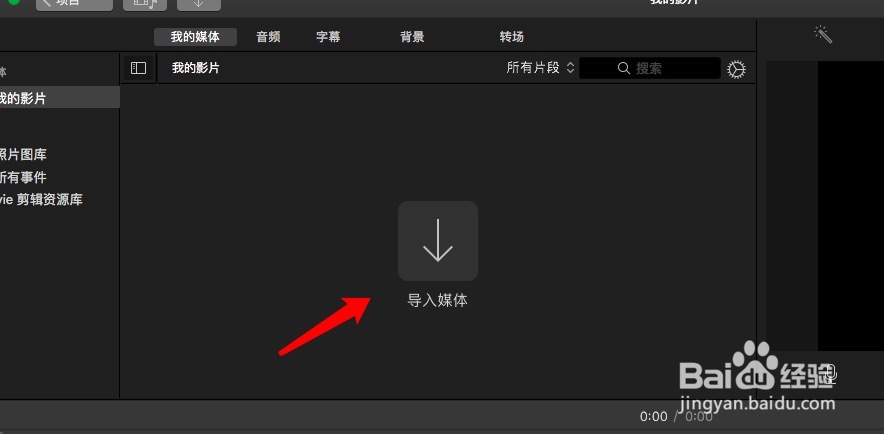
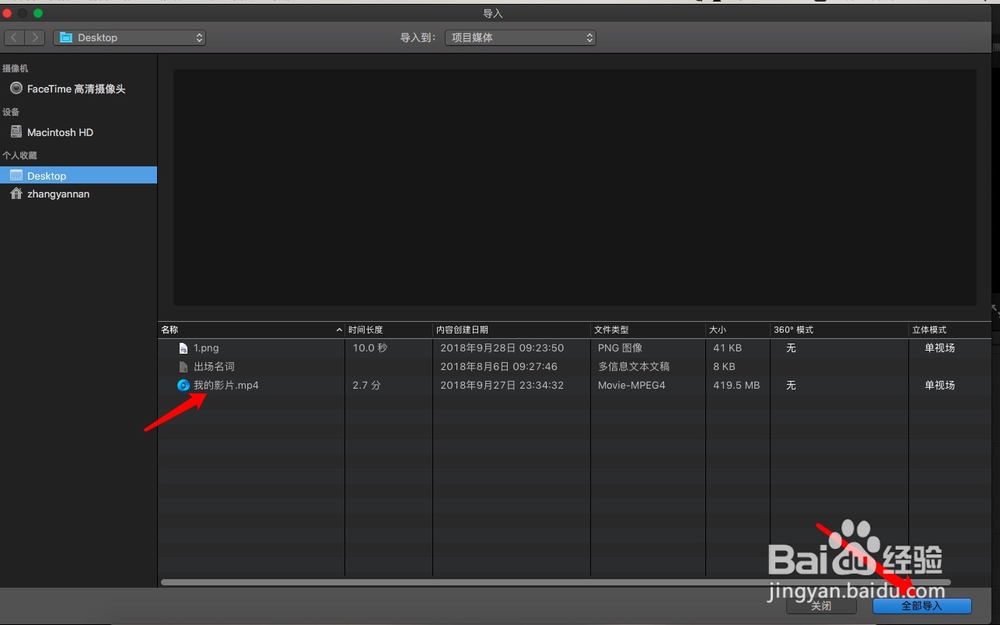
1、打开iMovie,导入素材片段。

macbook如何使用imovie剪辑视频

macbook如何使用imovie剪辑视频

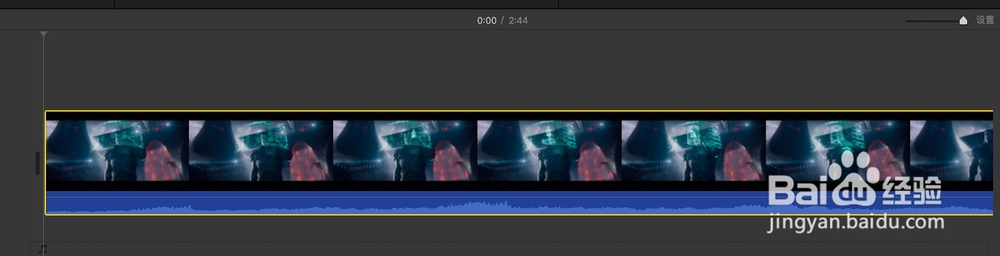
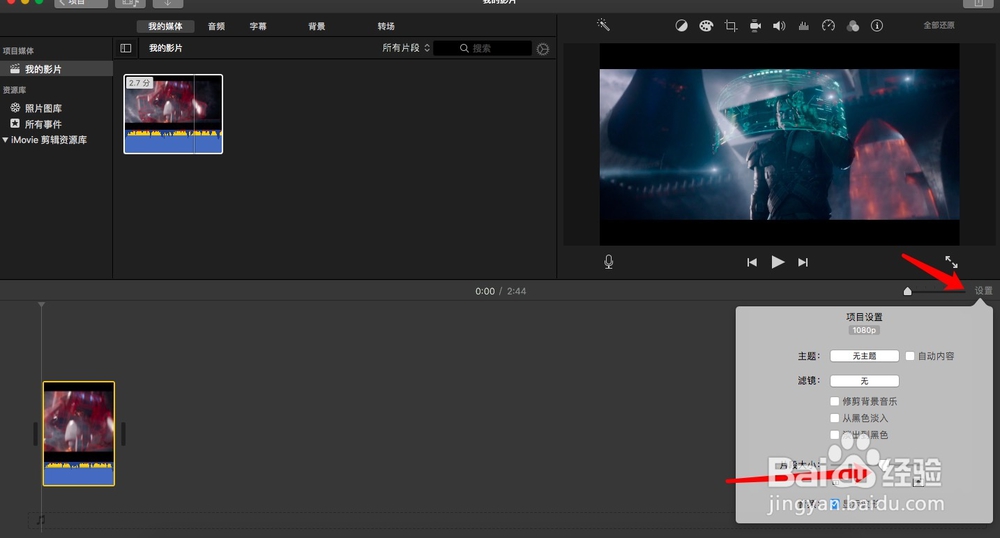
2、这个时候,素材片段已经导入进来了,我们需要将视频给拖到下面的时间轴上。鼠标拖动拽上去即可。
macbook如何使用imovie剪辑视频

3、点击箭头所指处,将视频给扩大。做到显示每一帧。

macbook如何使用imovie剪辑视频

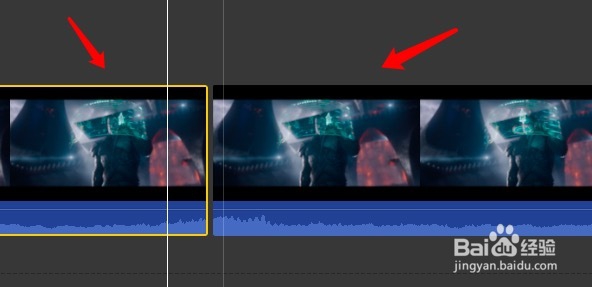
4、将时间线定位要你想要提取的视频段的开头,按下R键,做一标记。然后按cmd+B,将视频拆分成两段。
macbook如何使用imovie剪辑视频

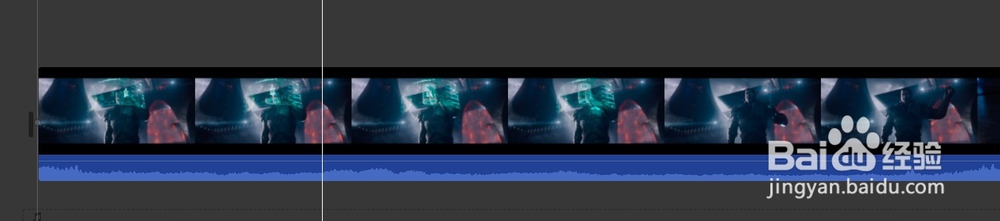
5、此时前边的一个视频段 是有黄色框框的,表示当前已被选中的视频。按下delete键即可删除。

这个时候就只剩下一段视频了。
macbook如何使用imovie剪辑视频

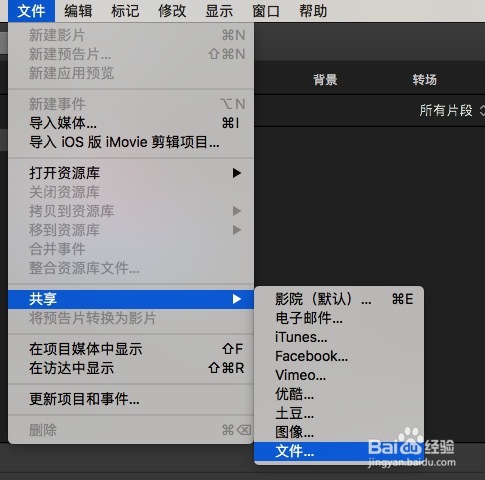
6、点击文件--共享--文件

macbook如何使用imovie剪辑视频

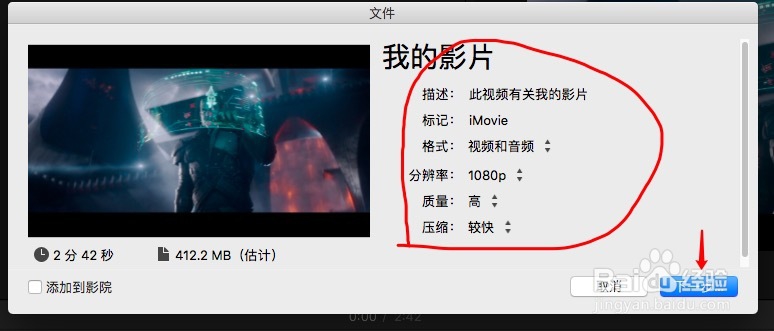
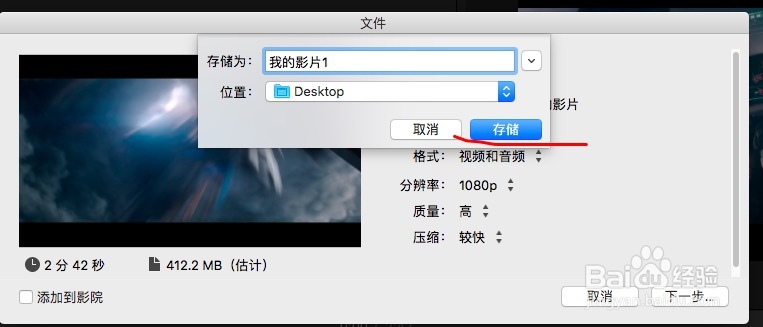
7、设置参数,点击下一步,选择要导出的视频的名字和位置。点击存储。

macbook如何使用imovie剪辑视频

macbook如何使用imovie剪辑视频

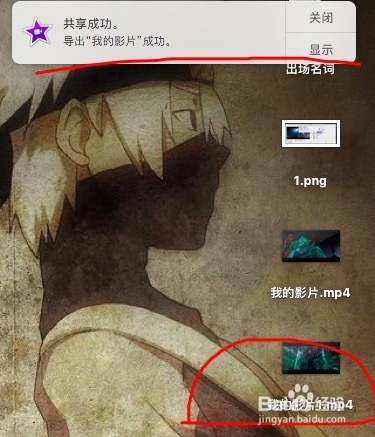
8、这个时候桌面上会生成一个临时文件和mp4文件,稍等片刻之后才会出现最终的视频文件。
macbook如何使用imovie剪辑视频

  • iMovie如何把视频中的一些片段剪掉?
  • 如何用imovie剪辑视频
  • MAC怎么用iMovie编辑导出视频
  • iMovie剪辑怎么分割视频
  • 如何利用iMovie制作电影剪辑
  • 热门搜索
    临朐旅游 较场尾旅游攻略 斯里兰卡旅游攻略 山东威海旅游景点 去欧洲旅游 云南旅游必去景点 四川旅游政务网 象山影视城旅游 南岳衡山旅游 青岛旅游住宿